


Page 307 - Curso experto en Microsoft Word 2013
P. 307
tuviesen algo en el campo dirección.

      Para quitar las condiciones hacemos clic en el botón Borrar todo.

      Una vez formulada la condición salimos haciendo clic en Aceptar.

      Cuando utilizamos un campo para filtrar los registros a combinar, la flecha de su encabezado ya no se
   muestra negra, sino azulada.

          Para practicar estas operaciones puedes realizar este ejercicio paso a paso: Filtrar destinatarios

Unidad 14. Ejercicio: Filtrar destinatarios

      Al combinar una tabla de datos con un documento puede que estemos combinando cientos o miles de
   registros. Nos resultará más fácil trabajar con ellos si ocultamos aquellos que no nos interesen. En este ejercicio
   aprenderemos a filtrar los destinatarios de la correspondencia combinada.

     1. Abre el archivo Invitación, y pulsa Sí si se muestra el mensaje de seguridad.
     2. Muestra la ficha Correspondencia y, en el grupo Iniciar combinación de correspondencia, haz clic

          sobre la herramienta Editar lista de destinatarios. Se abrirá la ventana con la lista de contactos de la
          base de datos.
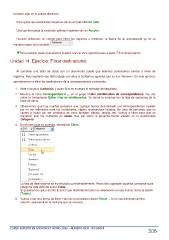
     3. Observamos que hay muchas personas que, aunque hemos desmarcado sus correspondientes casillas
          por no ser relevantes para las invitaciones, siguen mostrándose listadas. Se trata de personas que no
          vamos a invitar por ser contactos de otros ámbitos: trabajo, familia, etc. Vamos a filtrar para que se
          muestren sólo los contactos de Clase. Haz clic sobre la pequeña flecha situada en el encabezado
          Categoría.
     4. En el menú que se muestra, selecciona Clase.

     La lista de destinatarios se ha reducido considerablemente. Ahora sólo aparecen aquellos contactos cuya
     categoría está definida como Clase.
     Si quisiéramos quitar el filtro lo único que deberíamos hacer es seleccionar en ese mismo menú la opción
     (Todos).

5. Vamos a ver otra forma de filtrar. Haz clic en el enlace inferior Filtrar.... Si no has eliminado el filtro
     anterior, aparecerá en la ventana que se muestra.

CURSO EXPERTO EN MICROSOFT WORD 2013 – ALFREDO RICO - RICOSOFT  306

