


Page 198 - Lukisan Kejuruteraan Tingkatan 4
P. 198
(v)  Command Line                                                                                                            Jadual 9.4 Simbol, maksud dan kegunaan status pada butang papan kekunci.
               Command line merupakan medium komunikasi di antara pengguna dengan perisian AutoCAD.                       Butang
               Segala perintah dan tindak balas direkodkan di sini. Komunikasi dua hala diperlukan untuk                  Fungsi  Simbol/ Nama        Status                        Kegunaan
               melukis menggunakan perisian ini. Perintah menggunakan perkataan penuh contohnya untuk                       F1          -       Help               Bantuan/tips online.
               melukis garisan, arahan penuh “line” atau kata kunci “l” akan difahami perisian AutoCAD.                     F2          -       Display command    Memaparkan semua arahan yang telah dilaksanakan.
               Butang “F2” pada papan kekunci boleh digunakan untuk mengaktifkan tetingkap paparan
               penuh baris perintah. Semua perintah yang dilaksanakan termasuk menggunakan tab, panel/                      F3       OSNAP      Object snap        Mengesan simbol osnap yang aktif.
               pull down menu dan toolbar juga direkodkan di sini.                                                          F5     ISODRAFT     Isoplane top/right/left Menukar satah isometri yang ditetapkan.
                                                                                                                            F6          -       Dynamic UCS        Mengaktifkan UCS.
           CAD menerima perintah Circle dari pengguna CAD memberi pilihan untuk membina bulatan dengan 3P, 2P atau Ttr
                                                                                                                            F7     GRIDMODE     Grid               Memaparkan grid pada ruang kerja.                BAB 9: PENGENALAN KEPADA LUKISAN TERBANTU KOMPUTER
                                                                                                                            F8    ORTHOMODE Ortho                  Membenarkan garisan dibina hanya dalam sudut tepat.
                                                                                                                                                                   Membenarkan kursor bergerak mengikut titik
                  CAD meminta pengguna menentukan pusat bulatan  CAD menunggu jawapan sama ada center                       F9     SNAPMODE     Snap grid/polar    koordinat grid/bebas yang ditetapkan.
                                                                point atau pilihan yang dimasukkan
                               Rajah 9.14 Contoh komunikasi dua hala di dalam Command line.                                F10     TRACKING     Polar tracking     Membenarkan kursor bergerak mengikut sudut
                                                                                                                                                                   ditetapkan.
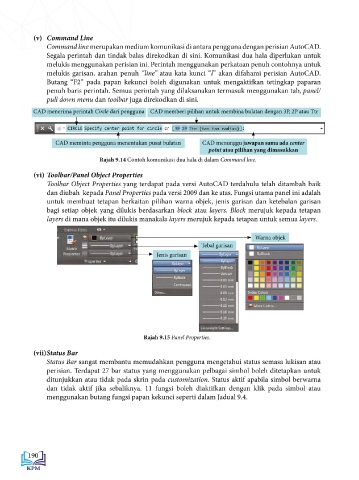
           (vi) Toolbar/Panel Object Properties                                                                            F11     AUTOSNAP     Object snap tracking  Menunjukkan garisan rujukan sebagai panduan
               Toolbar Object Properties yang terdapat pada versi AutoCAD terdahulu telah ditambah baik                                                            semasa melukis.
               dan diubah  kepada Panel Properties pada versi 2009 dan ke atas. Fungsi utama panel ini adalah                                                          27 simbol status bar
               untuk membuat tetapan berkaitan pilihan warna objek, jenis garisan dan ketebalan garisan
               bagi setiap objek yang dilukis berdasarkan block atau layers. Block merujuk kepada tetapan
               layers di mana objek itu dilukis manakala layers merujuk kepada tetapan untuk semua layers.
                                                                                                                                                       Rajah 9.16 Customization status bar.
                                                                              Warna objek                                (viii) Ikon User Coordinate System (UCS) dan World Coordinate System (WCS)
                                                              Tebal garisan                                                  Ikon UCS menunjukkan paksi pandangan lukisan yang dibina. Jika binaan dalam 2D, simbol
                                                Jenis garisan                                                                UCS  akan  menunjukkan  paksi  X  dan  paksi  Y  dan  jika  3D  paksi  X,  paksi  Y  dan  paksi  Z
                                                                                                                             ditunjukkan. WCS memberi pilihan kepada pengguna untuk melihat lukisan yang dibina
                                                                                                                             daripada pelbagai pandangan yang dikehendaki dengan klik pada simbol yang ditunjukkan
                                                                                                                             untuk melihat lukisan dari mana-mana arah sama ada Utara (N), Timur (E), Selatan (S), Barat
                                                                                                                             (W) dan isometri.


                                            Rajah 9.15 Panel Properties.

           (vii) Status Bar
                                                                                                                                                                Paksi WCS
               Status Bar sangat membantu memudahkan pengguna mengetahui status semasa lukisan atau                               Paksi UCS         Rajah 9.17 Paksi UCS, WCS dan kursor 2D.   Kursor
               perisian. Terdapat 27 bar status yang menggunakan pelbagai simbol boleh ditetapkan untuk
               ditunjukkan atau tidak pada skrin pada customization. Status aktif apabila simbol berwarna
               dan tidak aktif jika sebaliknya. 11 fungsi boleh diaktifkan dengan klik pada simbol atau
               menggunakan butang fungsi papan kekunci seperti dalam Jadual 9.4.


                                                                                                                                  Paksi UCS                     Paksi WCS                     Kursor
                                                                                                                                                    Rajah 9.18 Paksi UCS, WCS dan kursor 3D.
         190                                                                                                                                                                                                 191

