


Page 203 - Lukisan Kejuruteraan Tingkatan 4
P. 203
9.4  Perintah Toolbar Draw  (ii)  Polyline/Pline                P3
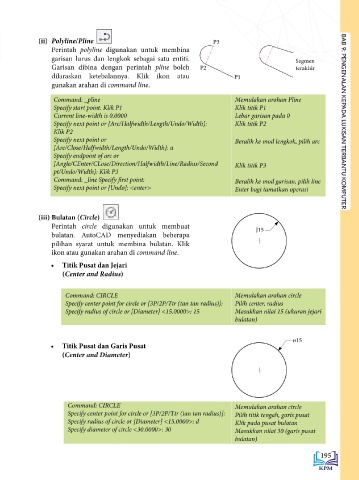
                Perintah polyline digunakan untuk membina
                garisan  lurus dan lengkok  sebagai satu entiti.                          Segmen
                Garisan dibina dengan perintah  pline boleh   P2                          terakhir
 Standar   9.4.1  Perintah Toolbar Draw  dilaraskan ketebalannya. Klik ikon atau   P1
 Pembelajara    gunakan arahan di command line.
 Toolbar Draw yang terdapat pada versi AutoCAD terdahulu telah
 ditambah baik dan diubah kepada Panel Draw pada versi 2009   Command: _pline  Memulakan arahan Pline
 Murid boleh:
 •  Mengenal pasti perintah   dan ke atas. Panel Draw digunakan untuk melukis objek. Menu   Specify start point: Klik P1  Klik titik P1
 dalam toolbar draw untuk   tarik turun draw mengandungi perintah bagi kerja-kerja melukis   Current line-width is 0.0000  Lebar garisan pada 0
 melukis  seperti membuat pelbagai jenis garisan lurus, poligon, segi empat,   Specify next point or [Arc/Halfwidth/Length/Undo/Width]:  Klik titik P2  BAB 9: PENGENALAN KEPADA LUKISAN TERBANTU KOMPUTER
 i.  Line        Klik P2
 ii.  Polyline  bulatan, lengkok donut, garis lengkung, Elips dan menulis teks.
 iii.  Circle    Specify next point or                                  Beralih ke mod lengkok, pilih arc
 iv.  Arc        [Arc/Close/Halfwidth/Length/Undo/Width]: a
 v.  Ellipse     Specify endpoint of arc or
 vi.  Rectangle  [Angle/CEnter/CLose/Direction/Halfwidth/Line/Radius/Second
 vii.  Polygon                                                          Klik titik P3
 •  Perintah Object Snap dalam   pt/Undo/Width]: Klik P3
 perisian AutoCAD  Command: _line Specify first point:                  Beralih ke mod garisan, pilih line
 i.  Endpoint    Specify next point or [Undo]: <enter>                  Enter bagi tamatkan operasi
 ii.  Nearest
 iii.  Perpendicular
 iv.  Quadrand
 v.  Insertion
 vi.  Center   (iii) Bulatan (Circle)
 vii.  Midpoint   Perintah circle digunakan untuk membuat
 viii.  Point                                                                 J15
 ix.  Tangent    Ribbon untuk Panel Draw  bulatan. AutoCAD menyediakan beberapa
 x.  Intersection  pilihan syarat untuk  membina  bulatan.  Klik
                ikon atau gunakan arahan di command line.

                •  Titik Pusat dan Jejari
                    (Center and Radius)


                     Command: CIRCLE                                    Memulakan arahan circle
 Pull Down Menu untuk Draw  Specify center point for circle or [3P/2P/Ttr (tan tan radius)]:  Pilih center, radius
 Rajah 9.23 Menu tarik turun Draw dan Ribbon untuk Panel Draw.  Specify radius of circle or [Diameter] <15.0000>: 15   Masukkan nilai 15 (ukuran jejari
                                                                        bulatan)

 (i)  Line                                                                               Ø15
 Perintah Line  digunakan  untuk  membina  garisan  lurus.   B  •  Titik Pusat dan Garis Pusat
 Garisan dibina dengan menyambungkan dua titik dengan   (Center and Diameter)
 garisan. AutoCAD memerlukan titik mula dan titik akhir
 untuk membina  garisan lurus. Klik ikon atau gunakan
 arahan di command line.  A
 Command: LINE   Memulakan arahan line
 Specify first point: Klik A   Klik titik A  Command: CIRCLE            Memulakan arahan circle
 Specify next point or [Undo]: 10  Klik titik B  Specify center point for circle or [3P/2P/Ttr (tan tan radius)]:  Pilih titik tengah, garis pusat
 Specify next point or [Undo]: Klik B Command:  Specify radius of circle or [Diameter] <15.0000>: d   Klik pada pusat bulatan
 Specify opposite corner or [Fence/WPolygon/CPolygon]:<enter>   Enter untuk tamatkan perintah  Specify diameter of circle <30.0000>: 30   Masukkan nilai 30 (garis pusat
 garisan                                                                bulatan)

 194                                                                                             195

