


Page 207 - Lukisan Kejuruteraan Tingkatan 4
P. 207
9.4.2   Menghasilkan Kotak Tajuk Menggunakan Arahan Draw Toolbar  9.5  Perintah Object Snap

 277 mm

                                                                                 Standar
             OSnap atau  Object Snap merupakan satu kemudahan pada               Pembelajara
             AutoCAD untuk menentukan titik pada satu-satu objek semasa
             membuat pengubahsuaian. Menu  OSnap boleh diaktifkan dan    Murid boleh:
 180 mm      dipaparkan melalui menu tarik turun view-toolbar-OSnap.     •  Mengenal pasti arahan
                                                                           Object Snap (OSnap) dalam
                                                                           perisian AutoCAD
             9.5.1 Arahan Object Snap dalam Perisian AutoCAD               i.   Endpoint                BAB 9: PENGENALAN KEPADA LUKISAN TERBANTU KOMPUTER
                                                                           ii.   Nearest
                                                                           iii.   Perpendicular
             Menu Tools pada  Pull Down Menu membolehkan pengguna          iv.  Quadrant
             membuat  tetapan lakaran pada sub menu  Drafting Setting.     v.   Insertion
             Tetapan pada  OSnap dan grid digunakan untuk menetapkan       vi.  Center
                                                                           vii.  Midpoint
             pergerakan  kursor  sama  ada  dalam  segi  empat  dengan  mod   viii.  Point
  NAMA:    KELAS:     TUGASAN:  10 mm  rectangular snap atau bersudut 30° dengan mod isometric snap.   ix.   Tangent
                                                                               Intersection
                                                                           x.
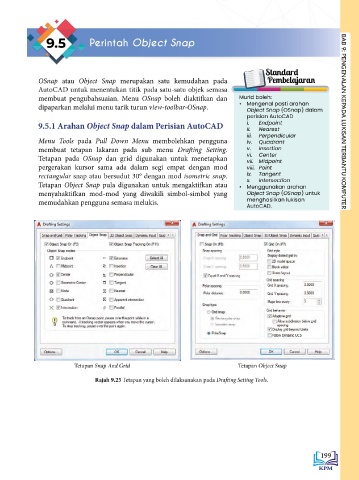
             Tetapan Object Snap pula digunakan untuk mengaktifkan atau   •  Menggunakan arahan
 Rajah 9.24 Kotak tajuk.  menyahaktifkan mod-mod yang diwakili simbol-simbol yang   Object Snap (OSnap) untuk
             memudahkan pengguna semasa melukis.                           menghasilkan lukisan
 Command: _rectang  Memulakan arahan rectangle                             AutoCAD.
 Specify first corner point or [Chamfer/Elevation/Fillet/Thickness/Width]:  Melukis kotak sempadan
 Specify other corner point or [Area/Dimensions/Rotation]: @277,190  277x190
 Command: _rectang  Melukis kotak tajuk 277x190
 Specify first corner point or [Chamfer/Elevation/Fillet/Thickness/Width]:
 Specify other corner point or [Area/Dimensions/Rotation]: @277,10
 Command: _rectang  Melukis kotak nama 100x10
 Specify first corner point or [Chamfer/Elevation/Fillet/Thickness/Width]:
 Specify other corner point or [Area/Dimensions/Rotation]: @100,10
 Command: _rectang  Melukis kotak kelas 100x10
 Specify first corner point or [Chamfer/Elevation/Fillet/Thickness/Width]:
 Specify other corner point or [Area/Dimensions/Rotation]: @100,10
 Command: _mtext Current text style: "Standard" Text height: 0 Annotative:  Taip NAMA
 No
 Specify first corner:
 Specify opposite corner or [Height/Justify/Line
 spacing/Rotation/Style/Width/Columns]:
 Command: _mtedit
 Command: _mtext Current text style: "Standard" Text height: 0 Annotative:
 No                    Tetapan Snap And Grid                             Tetapan Object Snap
 Specify first corner:
 Specify opposite corner or [Height/Justify/Line  Taip KELAS  Rajah 9.25 Tetapan yang boleh dilaksanakan pada Drafting Setting Tools.
 spacing/Rotation/Style/Width/Columns]:
 Command: Specify opposite corner or [Fence/WPolygon/CPolygon]:
 Command: _mtext Current text style: "Standard" Text height: 0 Annotative:  Taip TUGASAN
 No
 Specify first corner:
 Specify opposite corner or [Height/Justify/Line
 spacing/Rotation/Style/Width/Columns]:


 198                                                                                             199

