


Page 205 - Lukisan Kejuruteraan Tingkatan 4
P. 205
•  2 Titik (2 Points)  (iv) Lengkok (Arc)                        Mula
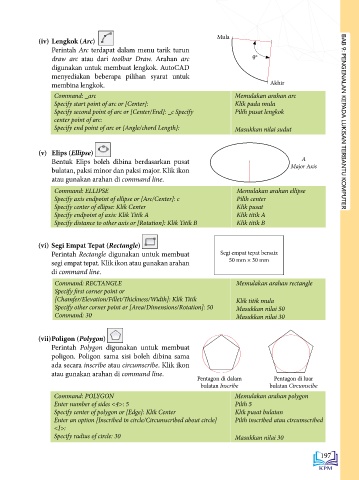
    Kaedah ini digunakan untuk membina   Perintah Arc terdapat dalam menu tarik turun
 bulatan sekiranya diberi dua titik   Titik A  Titik B                       θ°
 sebagai jarak garis pusat bulatan.        draw  arc atau dari  toolbar  Draw. Arahan  arc
                 digunakan untuk membuat lengkok. AutoCAD
                 menyediakan beberapa pilihan syarat untuk
 Command: CIRCLE  Memulakan arahan circle  membina lengkok.                       Akhir
 Specify center point for circle or [3P/2P/Ttr (tan tan   Pilih 2P  Command: _arc  Memulakan arahan arc
 radius)]: 2p    Specify start point of arc or [Center]:                Klik pada mula
 Specify first end point of circle's diameter: Klik Titik A  Klik pada titik A  Specify second point of arc or [Center/End]: _c Specify  Pilih pusat lengkok
 Specify second end point of circle's diameter: Klik Titik B  Klik pada titik B  center point of arc:   BAB 9: PENGENALAN KEPADA LUKISAN TERBANTU KOMPUTER
                 Specify end point of arc or [Angle/chord Length]:      Masukkan nilai sudut
    •  3 Titik (3 Points)  Titik B
    Kaedah ini digunakan untuk membina
 bulatan sekiranya diberi tiga titik   Titik A  (v)  Elips (Ellipse)
 sebagai jarak garis pusat bulatan.     Bentuk Elips boleh dibina berdasarkan  pusat        A
 Titik C         bulatan, paksi minor dan paksi major. Klik ikon                        Major Axis
                 atau gunakan arahan di command line.
 Command: CIRCLE   Memulakan arahan circle
 Specify center point for circle or [3P/2P/Ttr (tan tan radius)]: 3p   Pilih 3P  Command: ELLIPSE  Memulakan arahan ellipse
 Specify first point on circle: Klik Titik A   Klik pada titik A  Specify axis endpoint of ellipse or [Arc/Center]: c  Pilih center
 Specify second point on circle: Klik Titik B   Klik pada titik B  Specify center of ellipse: Klik Center  Klik pusat
 Specify third point on circle: Klik Titik C   Klik pada titik C  Specify endpoint of axis: Klik Titik A  Klik titik A
                 Specify distance to other axis or [Rotation]: Klik Titik B  Klik titik B
    •  2 Tangen dan Jejari  Titik tangen A
 (Tangent, Tangent, Radius)  (vi) Segi Empat Tepat (Rectangle)
    Kaedah ini digunakan untuk membina   Perintah Rectangle digunakan untuk membuat   Segi empat tepat bersaiz
 bulatan yang menyentuh dua objek   segi empat tepat. Klik ikon atau gunakan arahan   50 mm × 30 mm
 sama ada garisan, lengkuk atau bulatan   di command line.
 lain dan diberi panjang jejari.  Titik tangen B  Command: RECTANGLE    Memulakan arahan rectangle

 Command: CIRCLE  Memulakan arahan circle  Specify first corner point or
 Specify center point for circle or [3P/2P/Ttr (tan tan radius)]: Ttr  Pilih Ttr  [Chamfer/Elevation/Fillet/Thickness/Width]: Klik Titik  Klik titik mula
 Specify point on object for first tangent of circle: Klik Garisan A  Klik pada titik A  Specify other corner point or [Area/Dimensions/Rotation]: 50  Masukkan nilai 50
 Specify point on object for second tangent of circle: Klik  Command: 30  Masukkan nilai 30
 Garisan B  Klik pada titik B
 Specify radius of circle <15.0000>: 12  Masukkan nilai 12
             (vii) Poligon (Polygon)
    •  3 Tangen (Tangent, Tangent, Tangent)    Titik tangen B  Perintah Polygon digunakan untuk membuat
    Kaedah ini digunakan untuk membina   Titik tangen A  poligon. Poligon sama sisi boleh dibina sama
 bulatan yang menyentuh tiga objek   ada secara inscribe atau circumscribe. Klik ikon
 sama ada garisan, lengkuk atau bulatan   atau gunakan arahan di command line.  Pentagon di dalam   Pentagon di luar
 lain dan diberi panjang jejari.                             bulatan Inscribe     bulatan Circumscibe
 Titik tangen C
 Command: CIRCLE   Memulakan arahan circle  Command: POLYGON            Memulakan arahan polygon
 Command: _circle Specify center point for circle or [3P/2P/Ttr   Pilih 3P  Enter number of sides <4>: 5   Pilih 5
 (tan tan radius)]: _3p  Specify center of polygon or [Edge]: Klik Center   Klik pusat bulatan
 Specify first point on circle: _tan to   Klik objek A  Enter an option [Inscribed in circle/Circumscribed about circle]   Pilih inscribed atau circumscribed
 Specify second point on circle: _tan to   Klik objek B  <I>:
 Specify third point on circle: _tan to  Klik objek C  Specify radius of circle: 30   Masukkan nilai 30

 196                                                                                             197

