


Page 209 - Lukisan Kejuruteraan Tingkatan 4
P. 209
9.6          Perintah View Toolbar
 Nearest

 Quadrant
 Centrepoint  9.6.1  Zoom, Regen dan Pan                                         Standar
 Midpoint                                                                        Pembelajara
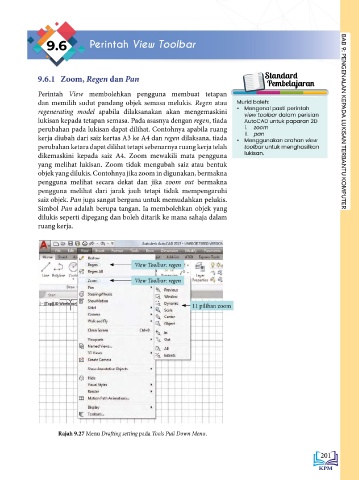
            Perintah  View membolehkan pengguna membuat tetapan
 Endpoint   dan memilih sudut pandang objek semasa melukis. Regen atau   Murid boleh:
            regenerating model apabila dilaksanakan akan mengemaskini   •  Mengenal pasti perintah
 Intersection  lukisan kepada tetapan semasa. Pada asasnya dengan regen, tiada   view toolbar dalam perisian
 Tangent                                                                  AutoCAD untuk paparan 2D      BAB 9: PENGENALAN KEPADA LUKISAN TERBANTU KOMPUTER
                                                                           i.  zoom
 Perpendicular  perubahan pada lukisan dapat dilihat. Contohnya apabila ruang   ii.  pan
            kerja diubah dari saiz kertas A3 ke A4 dan regen dilaksana, tiada   •  Menggunakan arahan view
            perubahan ketara dapat dilihat tetapi sebenarnya ruang kerja telah   toolbar untuk menghasilkan
 Rajah 9.26 Simbol-simbol mod Object Snap yang digunakan pada lukisan.
            dikemaskini kepada  saiz A4. Zoom mewakili mata pengguna      lukisan.
            yang melihat lukisan. Zoom tidak mengubah  saiz atau bentuk
 9.5.2  Arahan Object Snap (Osnap) dalam Menghasilkan Lukisan AutoCAD  objek yang dilukis. Contohnya jika zoom in digunakan, bermakna
            pengguna melihat secara dekat dan jika  zoom out bermakna
            pengguna melihat dari jarak jauh tetapi tidak mempengaruhi
            saiz objek. Pan juga sangat berguna untuk memudahkan pelukis.
            Simbol Pan adalah berupa tangan. Ia membolehkan objek yang
            dilukis seperti dipegang dan boleh ditarik ke mana sahaja dalam
            ruang kerja.


                                         View Toolbar: regen

                                         View Toolbar: regen
 Command: _circle  Memulakan arahan circle
 Specify center point for circle or [3P/2P/Ttr (tan tan radius)]:  Tentukan pusat bulatan  11 pilihan zoom
 Specify radius of circle or [Diameter] <30.0000>: 30  Masukkan nilai 30
 Command: _dimcenter
 Select arc or circle:
 Command: _circle  Arahan circle untuk membina bulatan
 Specify center point for circle or [3P/2P/Ttr (tan tan radius)]:  kedua
 Specify radius of circle or [Diameter] <30.0000>: 20  Masukkan nilai 20
 Command: _dimcenter  Menggunakan arahan OSnap
 Select arc or circle:
 Command: _circle  Arahan circle
 Specify center point for circle or [3P/2P/Ttr (tan tan radius)]: _ttr  Pilih Ttr
 Specify point on object for first tangent of circle:  Menggunakan arahan OSnap tangen, klik
 Specify point on object for second tangent of circle:  bulatan pertama dan klik bulatan kedua.
 Specify radius of circle <20.0000>: 25  Masukkan nilai jejari 25


                  Rajah 9.27 Menu Drafting setting pada Tools Pull Down Menu.


 200                                                                                             201

