


Page 210 - Lukisan Kejuruteraan Tingkatan 4
P. 210
9.7 Perintah Modify Toolbar
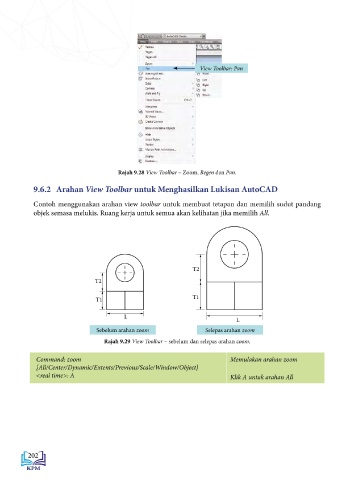
View Toolbar: Pan
Mengubah suai objek yang dilukis boleh dilakukan menggunakan Standar
Panel Modify. Kebiasaannya sebahagian objek perlu dipadamkan, Pembelajara
dipotong, disalin, disusun, dipindahkan dan dibuang bucu tajam
untuk disiapkan. Berikut adalah arahan Modify yang biasa digunakan. Murid boleh:
• Mengenal pasti perintah
modify toolbar untuk kerja
penyuntingan BAB 9: PENGENALAN KEPADA LUKISAN TERBANTU KOMPUTER
i. Undo
ii. Redo
iii. Erase
iv. Copy
v. Move
vi. Rotate
vii. Scale
Rajah 9.28 View Toolbar – Zoom, Regen dan Pan. viii. Break
ix. Mirror
9.6.2 Arahan View Toolbar untuk Menghasilkan Lukisan AutoCAD x. Trim
Fillet
xi.
xii. Chamfer
Contoh menggunakan arahan view toolbar untuk membuat tetapan dan memilih sudut pandang xiii. Offset
objek semasa melukis. Ruang kerja untuk semua akan kelihatan jika memilih All. xiv. Extend
xv. Stretch
xvi. Lengthen
xvii. Explode
xviii. Array
xix. Pedit
• Menggunakan perintah
modify toolbar untuk
menghasilkan lukisan
T2 AutoCAD yang lengkap
T2
T1 T1
Rajah 9.30 Modify Toolbar.
9.7.2 Arahan Modify Toolbar untuk Menghasilkan Lukisan AutoCAD
L
L
Sebelum arahan zoom Selepas arahan zoom
1. Undo
Rajah 9.29 View Toolbar – sebelum dan selepas arahan zoom. Perintah undo digunakan untuk kembali kepada operasi sebelum operasi semasa. Perintah
undo dicapai dengan memilih edit pada pull down menu ataupun menggunakan ikon undo.
Command: zoom Memulakan arahan zoom
[All/Center/Dynamic/Extents/Previous/Scale/Window/Object] Command: UNDO Memulakan arahan UNDO
<real time>: A Klik A untuk arahan All Current se ttings: Auto = On, Control = All, Combine = Yes, untuk kembali
Layer = Yes kepada keadaan sebelumnya.
Enter the number of operations to undo or [Auto/Control/BEgin/
End/Mark/Back] <1>: b
This will u ndo everything. OK? <Y>
ZOOM IN TELLIZOOM INTELLIZOOM ZOOM ZOOM
INTELLIZOOM All GROUP INTELLIZO OM
INTELLIZO OM
Everything has been undone
202 203

