


Page 196 - 3DS MAX 2015 احترف
P. 196
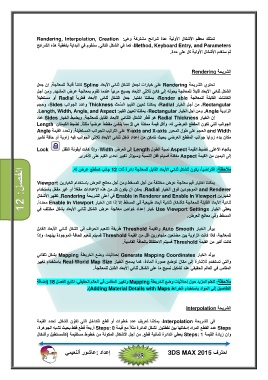
تمتلك معظم الأشكال الأولية عدة شرائح مشتركة وھيRendering, Interpolation, Creation :
،Method, Keyboard Entry, and Parametersكما في الشكل التالي .سنقوم في البداية بتغطية ھذه الشرائح
ثم سنقدم الأشكال الأولية كل على حدة.
الشريحة Rendering
تحتوي الشريحة Renderingعلى خيارات لجعل الشكل ثنائي الأبعاد Splineكائناً قابلاً للمعالجة .إن جعل
الشكل ثنائي الأبعاد قابلاً للمعالجة يحوله إلى كائن ثلاثي الأبعاد يصبح مرئياً عندما تقوم بمعالجة عرض المشھد .ومن أجل
الكائنات القابلة للمعالجة ،Render ableيمكننا اختيار جعل الشكل ثنائي الأبعاد قطرياً Radialأو مستطيلاً
.Rectangularمن أجل الخيار ،Radialيمكننا تعيين القيم :ال ُسمك Thicknessوعدد الجوانب ،Sidesوحجم
الزاوية .Angleومن أجل الخيار ،Rectangularيمكننا تعيين القيم.Length, Width, Angle, and Aspect :
إن الخيار Radial Thicknessھو قطر الشكل الثنائي الأبعاد القابل للمعالجة .ويضبط الخيار Sidesعدد
الجوانب التي تكون المقطع العرضي له ،وأقل قيمة ممكنة ھي 3مما ينشئ مقطعاً عرضياً مثلثاً .تضبط القيمتان Length
and Widthالحجم على طول المحور Y-axis and X-axisعلى الترتيب للجوانب المستطيلة .وتحدد القيمة Angle
مكان بدء زوايا جوانب المقطع العرضي بحيث نتمكن من إعداد شكل ثنائي الأبعاد ثلاثي الجوانب فيه زاوية أو حافة تشير
Lock باتجاه الأعلى .تضبط القيمة Aspectنسبة الطول Lengthإلى العرض ،Widthوإذا كانت أيقونة القفل
إلى اليمين من القيمة Aspectمف ّعلة فسيتم قفل النسبة وسيؤثر تغيير احدى القيم على الأخرى.
الفصل12 : ملاحظة :افتراضياً ،يكون للشكل ثنائي الأبعاد القابل للمعالجة دائرة ذات 12جانب كمقطع عرض له.
يمكننا اختيار قيم معالجة عرض مختلفة من أجل المسقط ومن أجل معالج العرض باستخدام الخيارين Viewport
and Rendererالموجودين فوق الخيار .Radialيمكن أن يكون كل من ھذه الإعدادات مف ّعلاً أو غير مف ّعل باستخدام
الخيارين Enable in Renderer and Enable in Viewportفي أعلى الشريحة .Renderingتظھر الأشكال
ثنائية الأبعاد القابلة للمعالجة كأشكال ثنائية أبعاد طبيعية في المسقط إلا إذا كان الخيار Enable in Viewportمحدداً.
يعطي الخيار Use Viewport Settingsخيار إعداد خواص معالجة عرض الشكل ثنائي الأبعاد بشكل مختلف في
المسقط وفي معالج العرض.
يوفر الخيار Auto Smoothوالقيمة Thresholdطريقة لتنعيم الحواف في الشكل ثنائي الأبعاد القابل
للمعالجة ،فاذا كانت الزاوية بين مضلعين متجاورين أقل من القيمة Thresholdفسيتم تنعيم الحافة الموجودة بينھما ،وإذا
كانت أكبر من القيمة Thresholdفسيتم الاحتفاظ بالحافة القاسية.
يو ّلد الخيار Generate Mapping Coordinatesإحداثيات وضع الخريطة Mappingبشكل تلقائي
والتي تستخدم للإشارة إلى مكان توضع صورة المادة ،كما يسمح الخيار Real-World Map Sizeباستخدام تغيير
المقاس في العالم الحقيقي عند تشكيل نسيج ما على الشكل ثنائي الأبعاد القابل للمعالجة.
ملاحظة :لتعلم المزيد حول إحداثيات وضع الخريطة Mappingوتغيير المقاس في العالم الحقيقي ،نتابع الفصل ) 18إضافة
التفاصيل إلى المواد باستخدام الخرائط .(Adding Material Details with Maps
الشريحة Interpolation
في الشريحة ،Interpolationيمكننا تعريف عدد خطوات أو قطع التداخل التي تك ّون الشكل .تحدد القيمة
Stepsعدد القطع المراد إدخالھا بين نقطتين .لشكل الدائرة مثلاً مع قيمة Steps: 0أربعة قطع فقط بحيث تشبه الجوھرة،
وان زيادة القيمة Steps: 1يعطي الدائرة ثمانية قطع .من أجل الأشكال المكونة من خطوط مستقيمة )كالمستطيل وأشكال
إعداد :عاشور ألنعيمي احترف 3DS MAX 2015


