


Page 198 - 3DS MAX 2015 احترف
P. 198
بعد النقر في مكان تواجد النقطة الأولى ،يمكن إضافة النقاط بالنقر في المسقط .أن السحب أثناء إنشاء نقطة جديدة
يمكن أن يجعل من النقطة من النوع Corner or Smooth or Bezierحسب الخيار .Drag Typeيتم تحديد
الانحناء المنشأ من الخيار Smoothمن خلال المسافة بين النقاط المتجاورة ،في حين يمكن التحكم بالانحناء المنشأ من
الخيار Bezierمن خلال سحب المسافة المرغوبة باستخدام الفأرة بعد إنشاء النقطة .للزوايا Bezierمقابض تحكم مرتبطة
بھا تتيح تغيير انحنائھا.
ملاحظة :أن ضغط المفتاح Shiftأثناء النقر ينشئ نقاطاً عمودية أو أفقية لتشكل زاوية قائمة مع النقطة السابقة .كما أن
ضغط المفتاح Ctrlيؤدي إلى قفز النقاط الجديدة بزاوية ما مع القطعة الأخيرة كما ھو محدد باستخدام الإعداد Angle
.Snap
بعد إنشاء جميع النقاط يمكن الخرج من نمط الخط بنقر زر الفأرة الأيمن .إذا كانت النقطة الأخيرة موجودة على
النقطة الأولى وھنا يظھر صندوق حوار يسأل عن إغلاق الشكل الذي تم رسمه أم لا .وحتى عند الإغلاق يمكن إضافة المزيد
من النقاط إلى التحديد الحالي لإنشاء شكل مر ّكب إذا كان الخيار Start New Shapeغير محدد .إذا لم تتطابق نقطتا
البداية والنھاية فسيتم إنشاء شكل مفتوح ثنائي الأبعاد .كما في الشكل أدناه.
الفصل12 :
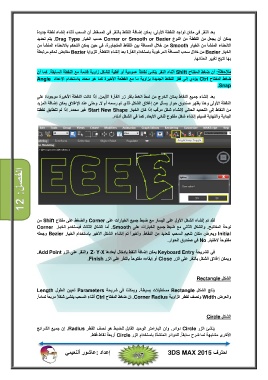
لقد تم إنشاء الشكل الأول على اليسار مع ضبط جميع الخيارات على Cornerوالضغط على مفتاح Shiftمن
لوحة المفاتيح .والشكل الثاني مع ضبط جميع الخيارات على .Smoothأما الشكل الثالث فيستخدم الخيار Corner
Initialويعرض مكان تنعيم السحب للعديد من النقاط .وأخيراً تم إنشاء الشكل الأخير باستخدام الخيار Bezierوجعله
مفتوحاً لاختيار Noفي صندوق الحوار.
في الشريحة Keyboard Entryيمكن إضافة النقط بإدخال أبعادھا Z، Y،Xوالنقر على الزر .Add Point
ويمكن إغلاق الشكل بالنقر على الزر Closeأو إبقاءه مفتوحاً بالنقر على الزر .Finish
الشكل Rectangle
ينتج الشكل Rectangleمستطيلات بسيطة .ويمكننا في شريحة Parametersتعيين الطول Length
والعرض Widthونصف لقطر الزاوية .Corner Radiusإن ضغط المفتاح Ctrlأثناء السحب ينشئ شكلاً مربعاً تماماً.
الشكل Circle
ينشئ الزر Circleدوائر .وان البارامتر الوحيد القابل للضبط ھو نصف القطر .Radiusإن جميع الشرائح
الأخرى مشابھة لما شرح سابقاً .للدوائر المنشأة باستخدام الزر Circleأربعة نقاط فقط.
إعداد :عاشور ألنعيمي احترف 3DS MAX 2015


