Page 444 - 3DS MAX 2015 احترف
P. 444

‫الفصل‪23 :‬‬                                                                                                                       ‫‪ ‬‬

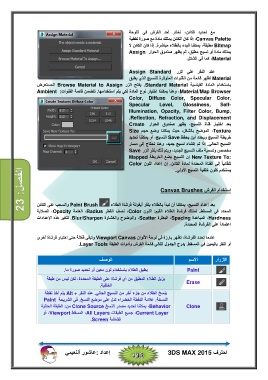
                                                                   ‫مع تحديد الكائن‪ ،‬نختار أحد الفرش في اللوحة‬
                                                                   ‫‪ ،Canvas Palette‬إذا كان الكائن يمتلك مادة مع صورة نقطية‬
                                                                   ‫‪ Bitmap‬مطبقة‪ ،‬يمكننا البدء بالطلاء مباشرة‪ .‬إذا كان الكائن لا‬
                                                                   ‫يمتلك مادة أو نسيج مط ّبق‪ ،‬ثم يظھر صندوق الحوار ‪Assign‬‬

                                                                                                      ‫‪ ،Material‬كما في الشكل‪.‬‬

                                                                   ‫عند النقر على الزر ‪Assign Standard‬‬
                                                                   ‫‪ Material‬تظھر قائمة من القنوات المتوفرة للنسيج الذي يطبق‬
           ‫باستخدام المادة القياسية ‪ .Standard Material‬يفتح الزر ‪ Browse Material to Assign‬المستعرض‬
           ‫‪ ،Material/Map Browser‬وھنا يمكننا اختيار نوع المادة لكي يتم استخدامھا‪ .‬تتضمن قائمة القنوات‪Ambient :‬‬
                                                                   ‫‪Color, Diffuse Color, Specular Color,‬‬
                                                                   ‫‪Specular Level, Glossiness, Self-‬‬
                                                                   ‫‪Illumination, Opacity, Filter Color, Bump,‬‬
                                                                   ‫‪.Reflection, Refraction, and Displacement‬‬
                                                                   ‫بعد اختيار قناة النسيج‪ ،‬يظھر صندوق الحوار ‪Create‬‬
                                                                   ‫‪ ،Texture‬الموضح بالشكل‪ ،‬حيث يمكننا وضع حجم ‪Size‬‬
                                                                   ‫خريطة النسيج ويحدد أين يحفظ ‪ Save‬النسيج‪ ،‬أو يمكننا تحديد‬
                                                                   ‫النسيج الحالي‪ .‬إذا تم إنشاء نسيج جديد‪ ،‬وھنا نحتاج إلى مسار‬
                                                                   ‫مخصص وتسمية ملف النسيج الجديد‪ ،‬ويتم ذلك بنقر الزر ‪Save‬‬
                                                                   ‫‪ New Texture To:‬إن النسيج يضع الخريطة ‪Mapped‬‬
                                                                   ‫تلقائياً إلى القناة المحددة لمادة الكائن‪ .‬إن إعداد اللون ‪Color‬‬

                                                                                               ‫يستخدم كلون خلفية النسيج الأولي‪.‬‬

                                          ‫استخدام الفرش ‪Canvas Brushes‬‬

           ‫‪ Paint Brush‬والسحب على الكائن‬  ‫بعد إعداد النسيج‪ ،‬يمكننا أن نبدأ بالطلاء بنقر أيقونة فرشاة الطلاء‬

           ‫المحدد في المسقط‪ .‬تمتلك فرشاة الطلاء القيم‪ :‬اللون ‪ ،Color‬نصف القطر ‪ ،Radius‬العتمة ‪ ،Opacity‬الصلابة‬

           ‫‪ ،Hardness‬المباعدة ‪ ،Spacing‬البعثرة ‪ ،Scatter‬والوضوح والغشاوة ‪ .Blur/Sharpen‬تتغير ھذه الإعدادات‬

                                                                                    ‫اعتماداً على الفرشاة المحددة‪.‬‬

           ‫عندما تحدد الفرشاة‪ ،‬تظھر بارزة في لوحة الألوان ‪ Viewport Canvas‬وتبقى ف ّعالة حتى اختيار فرشاة أخرى‬
                                    ‫أو النقر باليمين في المسقط‪ .‬يدرج الجدول التالي قائمة الفرش وأدوات الطبقة ‪.Layer Tools‬‬

                                           ‫الوصف‬                                     ‫الاسم‬                   ‫الأزرار‬

                        ‫يطبق الطلاء باستخدام لون معين أو تحديد صورة ما‪.‬‬             ‫‪Paint‬‬
                                                                                    ‫‪Erase‬‬
              ‫يزيل الطلاء المطبق من أي فرشاة على الطبقة المحددة‪ ،‬لكن ليس من طبقة‬
                                              ‫الخلفية‪.‬‬                              ‫‪Clone‬‬

             ‫ينسخ الطلاء من جزء آخر من النسيج الحالي‪ .‬عند النقر ‪ Alt +‬يتم أخذ نقطة‬
            ‫النسخة‪ .‬علامة النقطة الخضراء تدل على موضع النسخ‪ .‬في الشريحة ‪Paint‬‬
           ‫‪ ،Behavior‬يمكننا تحديد مصدر النسخ ‪ Clone Source‬من‪ :‬الطبقة الحالية‬
            ‫‪ ،Current Layer‬جميع الطبقات ‪ ،All Layers‬المسقط ‪ ،Viewport‬أو‬

                                         ‫الشاشة ‪.Screen‬‬

           ‫إعداد ‪:‬عاشور ألنعيمي‬           ‫احترف ‪3DS MAX 2015‬‬

                                                                              ‫‪ ‬‬
   439   440   441   442   443   444   445   446   447   448   449