Page 446 - 3DS MAX 2015 احترف
P. 446

‫الفصل‪23 :‬‬                                                                                                                       ‫‪ ‬‬

           ‫في أي وقت أثناء عملية الطلاء ‪ ،Painting‬يمكننا تدوير ‪ Rotate‬النموذج ‪ Model‬في المسقط ‪Viewport‬‬
                                                                                       ‫بحرية حول فرشاة الطلاء في موقع مختلف‪.‬‬

           ‫إذا كانت النتائج لم تعجبنا بعد أن تم تطبيق نسيج الطلاء على الكائن‪ ،‬يمكن النقر على الزر ‪ Undo‬لإزالة المجموعة‬
                                              ‫الأخيرة من التغييرات‪ .‬النقر على الزر ‪ Redo‬مرة أخرى يعيد التغييرات الأخيرة ثانية‪.‬‬

                                                                          ‫الطلاء بالصور ‪Painting with Images‬‬

                                               ‫في الشريحة ‪ Brush Images‬يوجد خيارين للتحديد‪ :‬صورة ‪Image‬‬
                                               ‫وقناع ‪ Mask‬في عملية الطلاء‪ .‬عند النقر على أحد الخيارين تفتح النافذة‬
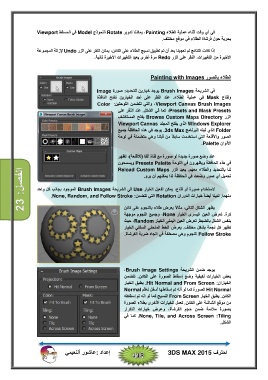
                                               ‫‪ ،Viewport Canvas Brush Images‬والتي تتضمن اللوحتين‪Color :‬‬

                                                            ‫‪ ،Presets and Mask Presets‬كما في الشكل‪ .‬عند النقر على‬
                                                            ‫الزر ‪ Browse Custom Maps Directory‬يفتح المستكشف‬
                                                            ‫‪ Windows Explorer‬الذي يفتح المجلد ‪Viewport Canvas‬‬
                                                            ‫‪ Folder‬الذي ثبته البرنامج ‪ .3ds Max‬يوجد في ھذه الحافظة جميع‬
                                                            ‫الصور والأقنعة التي استخدمت سابقاً من قبلنا وھي متضمنة في لوحة‬

                                                                                                               ‫الألوان ‪.Palette‬‬

                                                            ‫عند وضع صورة جديدة أو صورة مع قناة ألفا )للأقنعة(‪ ،‬تظھر‬
                                                            ‫في ھذه الحافظة ويظھرون في اللوحة ‪ Presets Palette‬ويسمحون‬
                                                            ‫لنا بالتحديد والطلاء معھم‪ .‬يعيد الزر ‪Reload Custom Maps‬‬

                                                                            ‫تحميل أي صور وضعت في الحافظة لذا يمكنھم أن يرو‪.‬‬

           ‫لاستخدام صورة أو قناع‪ ،‬يمكن تفعيل الخيار ‪ Use‬في الشريحة ‪ Brush Images‬الموجود بجانب كل واحد‬
                   ‫منھما‪ .‬لدينا أيضاً خيارات الدوران ‪ Rotation‬التي تتضمن‪.None, Random, and Follow Stroke :‬‬

                                                                ‫يظھر الشكل التالي‪ ،‬مثالاً يعرض طلاء بالنجوم على كائن‬
                                                                ‫كرة‪ .‬تعرض العين اليسرى الخيار ‪ ،None‬وجميع النجوم موجھة‬
                                                                ‫بنفس الشكل بالضبط‪ .‬تعرض العين اليمنى الخيار ‪ ،Random‬حيث‬
                                                                ‫تظھر كل نجمة بشكل مختلف‪ .‬يعرض الخط المنحني السفلي الخيار‬
                                                                ‫‪ Follow Stroke‬النجوم وھي مصطفة في اتجاه ضربة الفرشاة‪.‬‬

                                 ‫يوجد ضمن الشريحة ‪،Brush Image Settings‬‬
                                 ‫بعض الخيارات لكيفية وضع إسقاط الصورة على الكائن‪ .‬تتضمن‬
                                 ‫الخياران‪ .Hit Normal and From Screen :‬يطبق الخيار‬
                                 ‫‪ Hit Normal‬الصورة كما لو أنه تم إسقاطھا أسفل ناظم ‪Normal‬‬
                                 ‫الكائن‪ .‬يطبق الخيار ‪ From Screen‬النسيج كما لو أنه تم إسقاطه‬
                                 ‫من موقع الشاشة على الكائن‪ .‬تعمل الخيارات الأخرى بطلاء الصورة‬
                                 ‫بصورة ملائمة ضمن حجم الفرشاة‪ ،‬وعرض خيارات التكرار‬
                                 ‫‪ .None, Tile, and Across Screen :Tiling‬كما في‬

                                                                                            ‫الشكل‪.‬‬

           ‫إعداد ‪:‬عاشور ألنعيمي‬  ‫احترف ‪3DS MAX 2015‬‬

                                                                     ‫‪ ‬‬
   441   442   443   444   445   446   447   448   449   450   451