


Page 440 - 3DS MAX 2015 احترف
P. 440
الفصل22 :
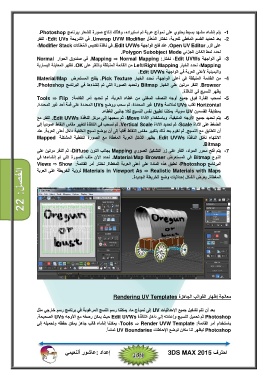
-1يتم إنشاء مشھد بسيط يحتوي على نموذج عربة تم استيراده ،وكذلك إنتاج صورة للشعار ببرنامج .Photoshop
-2بعد تحديد القسم المغطي للعربة ،نختار ال ُم َع ّدل .Unwrap UVW Modifierفي الشريحة ،Edit UVsالنقر
على الزر .Open UV Editorعند فتح الواجھة .Edit UVWsفي نافذة تكديس ال ُم َع ّدلات ،Modifier Stack
نحدد نمط الكائن الجزئي .Polygon Subobject Mode
-3في الواجھة ،Edit UVWsنختار .Mapping ⇒ Normal Mapping :في صندوق الحوار Normal
،Mappingنحدد الخيار Left/Right Mappingمن القائمة المنبثقة والنقر على .OKتظھر المعاينة اليسارية
واليمينية لأعلى العربة في الواجھة .Edit UVWs
-4من القائمة المنبثقة في أعلى الواجھة ،نحدد الخيار .Pick Textureيفتح المستعرض Material/Map
.Browserالنقر مرتين على الخيار Bitmapوتحديد الصورة التي تم إنشاءھا في البرنامج .Photoshop
يظھر النسيج في النافذة.
-5نسحب الفأرة فوق جميع أوجه النصف السفلي من غطاء العربة ،ثم تحديد أمر القائمةTools ⇒ Flip :
Horizontalلقلب UVsلملائمة UVsغير المحددة ،ثم سحب ووضع UVsالمحددة على قمة أحد غير المحددة.
بمطابقة القسمين UVسوية ،يمكننا تطبيق نفس النسيج لكلا جانبي الغطاء.
-6يتم تحديد جميع الأوجه المتبقية ،وباستخدام الأداة ،Moveثم سحبھا إلى مركز النافذة .Edit UVWsالنقر مع
الضغط على الأداة ،Scaleثم تحديد الأداة .Vertical Scaleثم نسحب في النافذة لتغيير مقاس النقاط عمودياً إلى
أن تتطابق مع النسيج .ثم نقوم بعد ذلك بتغيير مقاس النقاط أفقياً إلى أن يوضع نسيج الخلفية داخل أعلى العربة .عند
الانتھاء نغلق النافذة .Edit UVWsيظھر الشكل العربة المغطاة مع الصورة النقطية المشكلة Mapped
.Bitmap
-7يتم فتح محرر المواد ،النقر على زر التشكيل الصوري Mappingبجانب اللون ،Diffuseثم النقر مرتين على
النوع Bitmapفي المستعرض .Material/Map Browserنحدد الآن ملف الصورة التي تم إنشاءھا في
البرنامج ،Photoshopنطبق ھذه المادة على أعلى العربة المغطاة .نختار أمر القائمةViews ⇒ Show :
Materials in Viewport As ⇒ Realistic Materials with Mapsلرؤية الخريطة على العربة
المغطاة .يعرض الشكل إحداثيات وضع الخريطة الجديدة.
معالجة إظھار القوالب الجاھزة Rendering UV Templates
بعد أن تتم تشكيل جميع الإحداثيات UVإلى نموذج ما ،يمكننا رسم النسج المرغوبة في برنامج رسم خارجي مثل
Photoshopثم تحميل النسيج وإعادته إلى داخل النافذة Edit UVWsحيث يمكن رصفه مع الأوجه UVsالصحيحة.
باستخدام أمر القائمة ،Tools ⇒ Render UVW Template :يمكننا إنشاء قالب جاھز يمكن حفظه وتحميله إلى
Photoshopليظھر لنا مكان توضع الإحاطات UV Boundariesتماماً.
إعداد :عاشور ألنعيمي احترف 3DS MAX 2015


