


Page 442 - 3DS MAX 2015 احترف
P. 442
الفصل22 :
ملاحظة :الطريقة الأخرى لتحديد الأوجه Facesھي استخدام القيمة ،Planar Angleوالتي تحدد جميع المضلعات
Polygonsمن جھة الجناح.
-6يتم تحديد مركز أحد الجنيحات اليمنى ،والنقر على الزر Growحتى تحديد كامل الجزء الأول .ثم نقر الزر Planar
في الشريحة Projectionفي اللوحة Command Panelلتوجيه الجزء لمطابقة الجناح .نقر الزر Planar
مرة أخرى للخروج من النمط .Planarثم يحرك الجنيح إلى قمة النافذة Edit UVWsقرب UVsالجناح .نكرر
ھذه الخطوة للجنيح الأيمن الآخر.
-7يف ّعل الخيار Select Elementفي أسفل النافذة Edit UVWsلنتمكن من تحديد كامل الجزء بنقره .ثم استخدام
الزر Freeform Modeلتحريك وقياس UVsالجنيح لملائمته بجانب UVsالجناح.
ملاحظة :إذا كنا محتاجين لملائمة Fitالجزأين المنفصلين بشكل مستمر Seamlesslyسوية ،يمكننا استخدام الميزة
Weldingفي نمط الكائن الجزئي Vertexللحم النقاط على كل جزء.
-8نحدد جميع UVsالباقية ،وتحريكھم إلى أسفل النافذة بحيث لا يتداخل مع الشعار .ثم نحدد الجناح والجنيح الموضوعة،
ثم النقر على الزر Rotate -90 Around Pivotلتدوير الجناح للرصف مع الشعار .ثم تغيير قياس وموضع
UVsعلى الشعار ،كما يظھر في الشكل التالي .ثم إغلاق النافذة .Edit UVWs
-9ضغط المفتاح ،Mلفتح محرر المواد .اختيار مادة قياسية ،ومن بارامتراتھا يتم النقر على المربع بجانب اللون
،Diffuse Colorالنقر مرتين على النوع Bitmapفي مستعرض المواد/الخرائط .ثم تحديد صورة الشعار
.Logo.pngتطبيق المادة القياسية على الجناح والجنيح المحددين .نحدد أمر القائمةViews ⇒ Show :
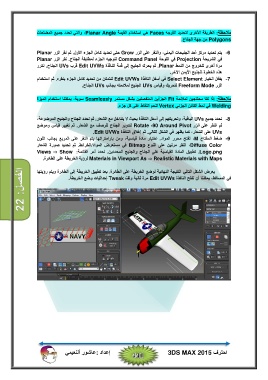
Materials in Viewport As ⇒ Realistic Materials with Mapsلرؤية الخريطة على الطائرة.
يعرض الشكل التالي النتيجة النھائية لوضع الخريطة على الطائرة .بعد تطبيق الخريطة إلى الطائرة ويتم رؤيتھا
في المساقط ،يمكننا أن نفتح النافذة Edit UVWsمرة ثانية ول ّف Tweakإحداثيات وضع الخريطة.
إعداد :عاشور ألنعيمي احترف 3DS MAX 2015


