


Page 673 - 3DS MAX 2015 احترف
P. 673
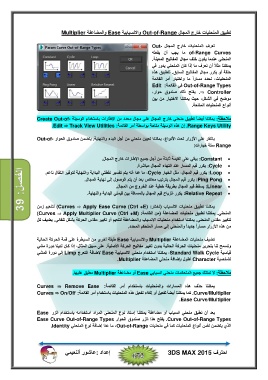
تطبيق المنحنيات خارج المجال Out-of-Rangeوالانسيابية Easeوالمضاعفة Multiplier
تعرف المنحنيات خارج المجال Out-
of-Range Curvesما يجب أن يفعله
المنحني عندما يكون خلف مجال المفاتيح المعينة.
يمكننا مثلاً أن نعرف ما إذا كان المنحني يدور في
حلقة أو يكرر مجال المفاتيح السابق .لتطبيق ھذه
المنحنيات ،نحدد مساراً ما واختيار أمر القائمة
Out-of-Range Typesفي القائمةEdit :
.⇒ Controllerيفتح ذلك صندوق حوار،
موضح في الشكل ،حيث يمكننا الاختيار من بين
أنواع المنحنيات المتاحة.
ملاحظة :يمكننا أيضاً تطبيق منحني خارج المجال على مجال محدد من الإطارات باستخدام الوسيلة Create Out-of-
.Range Keys Utilityإن ھذه الوسيلة متاحة بواسطة أمر القائمة.Edit ⇒ Track View Utilities :
بالنقر على الأزرار تحت الأنواع ،يمكننا تعيين منحني من أجل البدء والنھاية .يتضمن صندوق الحوار Out-of-
Rangeستة خيارات:
الفصل39 : :Constantيبقي على القيمة ثابتة من أجل جميع الإطارات خارج المجال.
:Cycleيكرر قيم المسار عند انتھاء المجال مباشرة.
:Loopيكرر قيم المجال ،مثل الخيار ،Cycleما عدا أنه يتم تفسير نقطتي البداية والنھاية لتوفير انتقال ناعم.
:Ping Pongيكرر قيم المجال بترتيب معاكس بعد أن يتم الوصول إلى نھاية المجال.
:Linearيسقط قيم المجال بطريقة خطية عند الخروج من المجال.
:Relative Repeatيكرر انزياح قيم المجال بالمسافة بين قيمتي البداية والنھاية.
يمكننا تطبيق منحنيات الانسياب )نختار (Curves ⇒ Apply Ease Curve (Ctrl +E) :لتنعيم زمن
المنحني .يمكننا تطبيق منحنيات المضاعفة )من القائمة(Curves ⇒ Apply Multiplier Curve (Ctrl +M) :
لتغيير مقاس المنحني .يمكننا استخدام منحنيات الانسياب والمضاعفة لتنعيم أو تغيير مقاس الحركة بشكل تلقائي .يضيف كل
من ھذه الأزرار مساراً جديداً والمنحني إلى مسار المتحكم المحدد.
تضيف منحنيات المضاعفة Multiplierوالانسيابية Easeطبقة أخرى من السيطرة على قمة الحركة الحالية
وتسمح لنا بتحرير منحنيات الحركة الحالية بدون تغيير مفاتيح الحركة الأصلية .على سبيل المثال ،إذا كان لدينا دورة مشي
قياسية ،Standard Walk Cycleيمكننا استخدام منحني الانسيابية Easeلإضافة التعرج Limpإلى دورة المشي
لشخصية Characterأطول بإضافة منحني المضاعفة .Multiplier
ملاحظة :لا تمتلك جميع المتحكمات منحني انسيابي Easeأو مضاعفة Multiplierمطبق عليھا.
يمكننا حذف ھذه المسارات والمنحنيات باستخدام أمر القائمةCurves ⇒ Remove Ease :
.Curve/Multiplierكما يمكننا أيضاً تفعيل أو إلغاء تفعيل ھذه المنحنيات باستخدام أمر القائمةCurves ⇒ On/Off :
.Ease Curve/Multiplier
بعد أن نطبق منحني انسياب أو مضاعفة يمكننا إسناد نوع المنحني المراد استخدامه باستخدام الزر Ease
.Curve Out-of-Range Typesيفتح ھذا الزر صندوق الحوار Ease Curve Out-of-Range Types
الذي يتضمن نفس أنواع المنحنيات كما في منحنيات ،Out-of-Rangeما عدا إضافة نوع المنحني .Identity
إعداد :عاشور ألنعيمي احترف 3DS MAX 2015


