Page 759 - 3DS MAX 2015 احترف
P. 759

‫الفصل‪43 :‬‬                                                                                                                       ‫‪ ‬‬

                                                                   ‫خطوات استخدام اللوحة ‪Populate‬‬

                                                                    ‫‪ -1‬تكبير منظور المعاينة إلى الخارج ‪Zoom the‬‬
                                                                    ‫‪ Perspective Viewport Out‬وبالتالي فإن الشبكة‬
                                                                    ‫الرئيسية ‪ Home Grid‬ستظھر صغيرة نسبيا‪ .‬في الحجم‬

                                                                                     ‫الافتراضي‪ ،‬وممرات التعبئة كبيرة نسبيا‪.‬‬

                                                                    ‫‪ -2‬فتح الشريط ‪ ،Ribbon‬ثم اللوحة ‪ Populate‬ونقر الزر‬

                                                                    ‫‪ Create Flow‬لإنشاء الطرق‪ .‬حيث يسمح لنا‬
                                                                             ‫بإنشاء ممرات الحشود ‪.Populate People‬‬

                                                                    ‫‪ -3‬النقر في المسقط لبدء إنشاء الممر‪ ،‬ثم تحريك المؤشر‬
                                                                    ‫لمسافة معينة ثم النقر مرة أخرى لإتمام القطعة الأولى‬
                                                                    ‫‪ .Segment‬ثم تحريك مؤشر الفأرة مرة أخرى لإنشاء‬
                                                                    ‫قطع أخرى متصلة كما نرغب‪ .‬وعند الانتھاء‪ ،‬يتم النقر‬
                                                                    ‫باليمين في المسقط‪ .‬تشبه ھذه العملية إنشاء خط ‪Line‬‬

                                                                                                                  ‫‪.Spline‬‬

           ‫ملاحظة‪ :‬تشير الخطوط على ممرات حركة المشاة‪ ،‬في حين أن العلامات الحمراء والزرقاء تشير إلى نقاط البدء والمشي‬

           ‫الاتجاھات من الناس من الذكور والإناث‪ ،‬على التوالي‪ .‬السھام في نھايات كل سطر تشير أيضا إلى اتجاه السير‪ .‬إذا كنت لا‬
           ‫ترى أي خطوط‪ ،‬ھناك مشكلة مع الممر‪ .‬وھذا يؤدي عادة من زاوية صغيرة جدا بين القطاعات المجاورة‪ .‬وعند التراجع‬

                                                  ‫نضغط على )‪ (Ctrl + Z‬وجعل الممر موجات جديدة مع زوايا أكبر بين القطاعات‪.‬‬

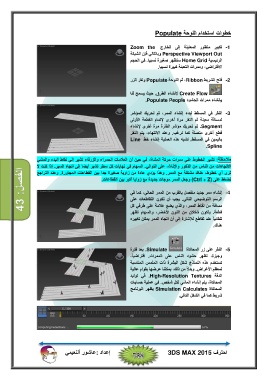
                                                                    ‫‪ -4‬إنشاء ممر جديد منفصل بالقرب من الممر الحالي‪ ،‬كما في‬
                                                                    ‫الرسم التوضيحي التالي‪ .‬يجب أن تكون التقاطعات على‬
                                                                    ‫مسافة من نقاط الممر‪ ،‬والذي يضع علامة على طرفي كل‬
                                                                    ‫قطعة‪ .‬يتكون شكلان من اللون الأخضر‪ ،‬والسھام تظھر‬
                                                                    ‫تلقائياً عند تقاطع للإشارة إلى أن اتجاه الممر يمكن تغييره‬

                                                                                                                       ‫ھناك‪.‬‬

                                 ‫‪ .Simulate‬بعد فترة‬  ‫‪ -5‬النقر على زر المحاكاة‬

                                 ‫وجيزة‪ ،‬تظھر حشود الناس على الممرات‪ .‬افتراضياً‪،‬‬

                                 ‫تستخدم ھذه النماذج شكل البشرة ذات الملمس المناسبة‬

                                 ‫لمعظم الأغراض‪ .‬وبدلاً من ذلك‪ ،‬يمكننا عرضھا بقوام عالية‬

                                 ‫الدقة ‪ .High-Resolution Textures‬في توليد‬

                                 ‫المحاكاة‪ ،‬يتم إنشاء المشي لكل شخص‪ .‬في عملية حسابات‬

                                 ‫المحاكاة ‪ Simulation Calculates‬يظھر البرنامج‬

                                                     ‫شريط كما في الشكل التالي‪.‬‬

           ‫إعداد ‪:‬عاشور ألنعيمي‬                      ‫احترف ‪3DS MAX 2015‬‬

                                                                                         ‫‪ ‬‬
   754   755   756   757   758   759   760   761   762   763   764