


Page 762 - 3DS MAX 2015 احترف
P. 762
الزر Edit Flow
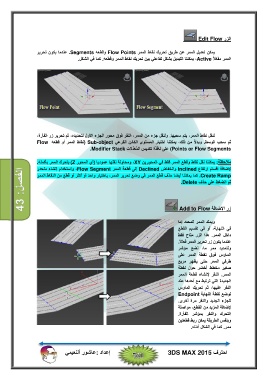
يمكن تعديل الممر عن طريق تحريك نقاط الممر Flow Pointsوقطعه .Segmentsعندما يكون تحرير
الممر مف ّعلاً ،Activeيمكننا التبديل بشكل تفاعلي بين تحريك نقاط الممر وقطعه .كما في الشكل.
الفصل43 : لنقل نقاط الممر ،يتم سحبھا .ولنقل جزء من الممر ،النقر فوق محور الجزء الأول لتحديده ،ثم تحرير زر الفأرة،
ثم سحب الوسط .وبدلاً من ذلك ،يمكننا اختيار المستوى الكائن الفرعي ) Sub-objectنقاط الممر أو قطعه Flow
(Points or Flow Segmentsعلى نافذة تكديس ال ُم َع ّدلات .Modifier Stack
ملاحظة :يمكننا نقل نقاط وقطع الممر فقط في المحورين ،XYومحاولة نقلھا عموديا )أي المحور (Zيتحرك الممر بأكمله.
لإضافة أقسام ارتفاع Inclinedوانخفاض Declinedإلى قطعة الممر ،Flow Segmentواستخدام إنشاء منحدر
.Create Rampكما يمكننا أيضا حذف قطع الممر في وضع تحرير الممر ،باختيار واحد أو أكثر أو قطع من النقاط الممر
ثم الضغط على حذف .Delete
إعداد :عاشور ألنعيمي زر الإضافة Add to Flow
ويمتد الممر المحدد إما
في النھاية ،أو في تقسيم القطع
داخل الممر .ھذا الزر متاح فقط
عندما يكون زر تحرير الممر فعالاً.
ولتمديد ممر ما ،نضع مؤشر
الماوس فوق نقطة الممر على
طرفي الممر حتى يظھر مربع
صغير مخطط أخضر حول نقطة
الممر .النقر لإنشاء قطعة الممر
الجديدة التي ترتبط مع أحدھا عند
النقر عليھا ،ثم تحريك الماوس
لوضع نقطة النھاية Endpoint
للجزء الجديد والنقر مرة أخرى.
لإضافة المزيد من القطع ،مواصلة
التحرك والنقر بمؤشر الفأرة.
وبنفس الطريقة يمكن ربط قطعتين
ممر .كما في الشكل أدناه.
احترف 3DS MAX 2015


