


Page 827 - 3DS MAX 2015 احترف
P. 827
الفصل46 :
تؤدي القيمة Soften Gizmo Edgesإلى تنعيم حواف مؤثر الضباب عند كل حافة .يمكن أن تمتد ھذه القيمة
في مجال بين 0و .1إن العديد من إعدادات الضباب الحجمي ھي نفس إعدادات المؤثر ،Fogلكن الضباب الحجمي يمتلك
إعدادات يتفرد بھا ،ھذه الإعدادات تساعد في ضبط الطبيعة الرقعية Patchy Natureللضباب الحجمي .يحدد الخيار
Step Sizeمدى صغر الرقع الموجودة في الضباب .تحدد القيمة Max Stepsمن عينات ھذه الخطوات الصغيرة للحفاظ
على زمن معالجة الإظھار تحت السيطرة.
تساعد إعدادات القسم Noiseأيضاً في تحديد عشوائية الضباب الحجمي .تتضمن أنواع الضجيجRegular, :
.Fractal, and Turbulenceيمكننا أيضاً تحديد عكس Invertالضجيج .تحد القيمة Noise Thresholdمن
تأثير الضجيج .تتضمن الإعدادات Windالاتجاه والقوة .تحدد القيمة Phaseكيفية تحرك الضباب.
تمرين :إنشاء مشھد لمستنقع Creating a Swamp Scene
-1يتم إنشاء مشھد يحتوي على عدة نباتات من نوع ذيل الھر Cattailوعلى نموذج حشرة اليعسوب Dragonfly
موضوع فوق أحد ھذه النباتات.
-2نحدد ،Create ⇒ Helpers ⇒ Atmospherics ⇒ Box Gizmo :ونسحب صندوقاً يغطي النصف السفلي
من نباتات ذيل الھر في المسقط اليساري.
-3نفتح صندوق الحوار ) .Environment and Effects (8ننقر الزر Addفي صندوق الحوار Add
،Atmospheric Effectثم نحدد .Volume Fogننقر .OKفي الشريحة Volume Fog
،Parametersالنقر على الزر Pick Gizmoونحدد BoxGizmoفي أحد المساقط.
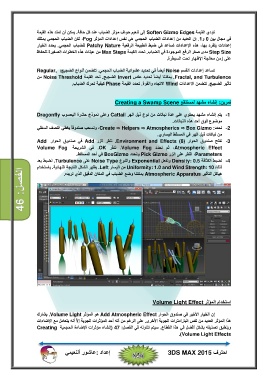
-4نضبط الكثافة Density: 0.5ونفعل Exponentialوالنوع Noise Typeعلى .Turbulenceنضبط بعد
ذلك Uniformity: 1.0 and Wind Strength: 10 /من اليسار .Leftيظھر الشكل النتيجة النھائية .باستخدام
ھياكل التأثير Atmospheric Apparatusيمكننا وضع الضباب في المكان الدقيق الذي نريده.
استخدام المؤثر Volume Light Effect
إن الخيار الأخير في صندوق الحوار Add Atmospheric Effectھو المؤثر .Volume Lightيشارك
ھذا المؤثر العديد من نفس البارامترات الجوية الأخرى .على الرغم من أنه أحد المؤثرات الجوية إلاّ أنه يتعامل مع الإضاءات
وينطبق تصنيفه بشكل أفضل في ھذا القطاع .سيتم تناوله في الفصل) 47 :إنشاء مؤثرات الإضاءة الحجمية Creating
.(Volume Light Effects
إعداد :عاشور ألنعيمي احترف 3DS MAX 2015


