


Page 344 - SK tingkatan 5
P. 344
CONTOH       32


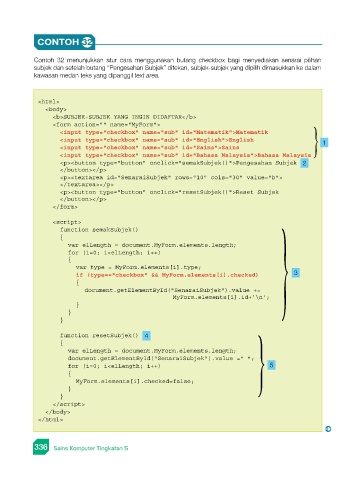
                 Contoh  32  menunjukkan  atur  cara  menggunakan  butang  checkbox  bagi  menyediakan  senarai  pilihan
                 subjek dan setelah butang “Pengesahan Subjek” ditekan, subjek-subjek yang dipilih dimasukkan ke dalam
                 kawasan medan teks yang dipanggil text area.


                  <html>
                    <body>
                      <b>SUBJEK-SUBJEK YANG INGIN DIDAFTAR</b>
                      <form action="" name="MyForm">
                        <input type="checkbox" name="sub" id="Matematik">Matematik
                        <input type="checkbox" name="sub" id="English">English                          1
                        <input type="checkbox" name="sub" id="Sains">Sains
                        <input type="checkbox" name="sub" id="Bahasa Malaysia">Bahasa Malaysia
                        <p><button type="button" onclick="semakSubjek()">Pengesahan Subjek  2
                      </button></p>
                        <p><textarea id="SenaraiSubjek" rows="10" cols="30" value="b">
                        </textarea></p>
                        <p><button type="button" onclick="resetSubjek()">Reset Subjek
                      </button></p>
                      </form>

                      <script>
                        function semakSubjek()
                      {
                          var elLength = document.MyForm.elements.length;
                          for (i=0; i<elLength; i++)
                       {
                            var type = MyForm.elements[i].type;
                         if (type=="checkbox" && MyForm.elements[i].checked)                   3
                         {
                              document.getElementById("SenaraiSubjek").value +=
                                                       MyForm.elements[i].id+'\n';
                         }
                       }
                      }

                        function resetSubjek()  4
                      {
                          var elLength = document.MyForm.elements.length;
                          document.getElementById("SenaraiSubjek").value =" ";
                          for (i=0; i<elLength; i++)                                    5
                          {
                            MyForm.elements[i].checked=false;
                       }
                      }
                      </script>
                    </body>
                  </html>


                 336   Sains Komputer Tingkatan 5

