Page 182 - 3DS MAX 2015 احترف
P. 182

‫‪ ‬‬

           ‫‪ -3‬في الشريحة ‪ ،Selection‬نحدد الخيار ‪ Show Normals‬ونضبط القيمة ‪ .Scale: 0.1‬وھنا أصبحت الناظمات‬
                                   ‫‪ Normals‬مرئية الآن‪ .‬نلاحظ أن بعضھا يشير باتجاه الخارج وبعضھا يشير باتجاه الداخل‪.‬‬

           ‫‪ -4‬مع بقاء تحديد الكائن الجزئي للعنصر ‪ ،Element‬ننقر على الزر ‪ Unify‬في الشريحة ‪Surface Properties‬‬
           ‫ثم النقر على الزر ‪ Flip‬إلى أن تشير جميع الناظمات باتجاه الخارج‪ .‬وھنا يتم إصلاح ھذه المشكلة في الإظھار أو‬

                                                                                                    ‫المعالجة‪ ،‬كما في الشكل‪.‬‬

‫الفصل‪11 :‬‬                                 ‫العمل مع الكائنات الجزئية ‪Working with Subobjects‬‬

           ‫تقدم جميع أنواع التشكيل القابلة للتحرير ‪ Editable Modeling Types‬إمكانية العمل مع الكائنات الجزئية‪.‬‬
           ‫إن الكائنات الجزئية ھي العناصر التي تك ّون النموذج ويمكن أن تتضمن النقاط ‪ Vertices‬والحواف ‪ Edges‬والحدود‬
           ‫‪ Borders‬والأوجه ‪ Faces‬والمضلعات ‪ Polygons‬والعناصر ‪ .Elements‬يمكن تحديد ھذه الكائنات الجزئية المفردة‬
           ‫وتحويلھا مثل الكائنات الطبيعية تماماً باستخدام أدوات التحويل الموجودة في شريط الأدوات الرئيسي‪ .‬ولكن قبل أن نتمكن‬
           ‫من تحويل ھذه الكائنات الجزئية يجب علينا تحديدھا أولاً‪ .‬يمكننا تحديد الكائنات الجزئية فقط عندما نكون في نمط الكائن‬
           ‫الجزئي الخاص ‪ ،Particular Subobject Mode‬فكل كائن قابل للتحرير ‪ Editable Object‬يملك مجموعة من‬

                                                                                                                 ‫الكائنات الجزئية‪.‬‬

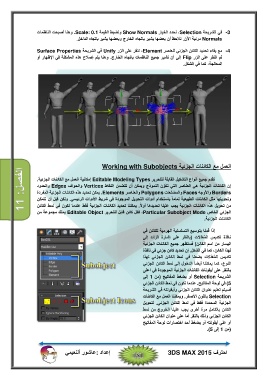
                                                                           ‫إذا قمنا بتوسيع التسلسلية الھرمية للكائن في‬
                                                                            ‫نافذة تكديس ال ُم َع ّدلات )بالنقر على إشارة الزائد إلى‬
                                                                            ‫اليسار من اسم الكائن( فستظھر جميع الكائنات الجزئية‬
                                                                            ‫لھذا الكائن‪ ،‬كما في الشكل‪ .‬إن تحديد كائن جزئي في نافذة‬
                                                                            ‫تكديس ال ُم َع ّدلات يضعنا في نمط الكائن الجزئي لھذا‬
                                                                            ‫النوع‪ ،‬كما يمكننا أيضاً الدخول إلى نمط الكائن الجزئي‬
                                                                            ‫بالنقر على أيقونات الكائنات الجزئية الموجودة في اعلى‬
                                                                           ‫الشريحة ‪ Selection‬أو بضغط المفاتيح )من ‪ 1‬إلى‬
                                                                           ‫‪ (5‬في لوحة المفاتيح‪ .‬عندما نكون في نمط الكائن الجزئي‬
                                                                           ‫فسيتم تعليم عنوان الكائن الجزئي وأيقونته في الشريحة‬
                                                                           ‫‪ Selection‬باللون الأصفر‪ .‬ويمكننا العمل مع الكائنات‬
                                                                           ‫الجزئية المحددة فقط في نمط الكائن الجزئي‪ .‬لتحويل‬
                                                                           ‫الكائن بالكامل مرة أخرى يجب علينا الخروج من نمط‬
                                                                           ‫الكائن الجزئي وذلك بالنقر أما على عنوان الكائن الجزئي‬
                                                                           ‫أو على أيقونته أو بضغط أحد اختصارات لوحة المفاتيح‬

                                                                                                                   ‫)من ‪ 1‬إلى ‪.(5‬‬

           ‫إعداد ‪:‬عاشور ألنعيمي‬  ‫احترف ‪3DS MAX 2015‬‬

                                                                     ‫‪ ‬‬
   177   178   179   180   181   182   183   184   185   186   187