


Page 189 - 3DS MAX 2015 احترف
P. 189
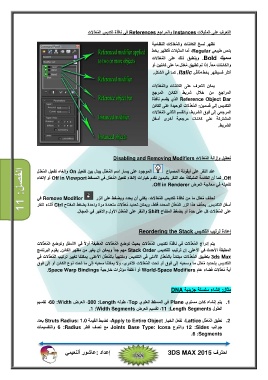
التعرف على المثيلات Instancesوالمراجع Referencesفي نافذة تكديس ال ُم َع ّدلات
تظھر نسخ الكائنات وال ُم َع ّدلات النظامية
بنص طبيعي ،Regularأما المثيلات فتظھر بخط
سميك .Boldوينطبق ذلك على ال ُم َع ّدلات
والكائنات معاً .إذا تم تطبيق ُم َع ّدل ما على كائنين أو
أكثر فسيظھر بخط مائل .Italicكما في الشكل.
يمكن التعرف على الكائنات وال ُم َع ّدلات
المراجع من خلال شريط الكائن المرجع
Reference Object Barالذي يقسم نافذة
التكديس إلى قسمين :ال ُم َع ّدلات الوحيدة على الكائن
المرجعي إلى فوق الشريط ،والقسم الثاني ال ُم َع ّدلات
المشتركة على كائنات مرجعية أخرى أسفل
الشريط.
َتعطيل وإزالة ال ُم َع ّدلا ِت Disabling and Removing Modifiers
الفصل11 : الموجود على يسار اسم ال ُم َع ّدل يبدل بين تفعيل Onوإلغاء تفعيل ال ُم َع ّدل عند النقر على أيقونة المصباح
.Offكما أن القائمة المنبثقة عند النقر باليمين تقدم خيارات لإلغاء تفعيل ال ُم َع ّدل في المسقط Off in Viewportأو لإلغاء
تفعيله في معالجة العرض .Off in Renderer
Remove Modifierفي لحذف ُم َع ّدل ما من نافذة تكديس ال ُم َع ّدلات ،يكفي أن يحدد ويضغط على الزر
أسفل التكديس .يحذف ھذا الزر ال ُم َع ّدل المحدد فقط ،ويمكن تحديد ُم َع ّدلات متعددة مرة واحدة بضغط المفتاح Ctrlأثناء النقر
على ال ُم َع ّدلات كل على حدة أو بضغط المفتاح Shiftوالنقر على ال ُم َع ّدل الأول والأخير في المجال.
إعادة ترتيب التكديس Reordering the Stack
يتم إدراج ال ُم َع ّدلات في نافذة تكديس ال ُم َع ّدلات بحيث توضع ال ُم َع ّدلات المطبقة أولاً في الأسفل وتوضع ال ُم َع ّدلات
المطبقة الأحدث في الأعلى .إن ترتيب التكديس Stack Orderمھم جداً ويمكن أن يغير من مظھر الكائن .يقوم البرنامج
3ds Maxبتطبيق ال ُم َع ّدلات مبتدئاً بال ُم َع ّدل الأدنى في التكديس ومنتھياً بال ُم َع ّدل الأعلى .يمكننا تغيير ترتيب ال ُم َع ّدلات في
التكديس بتحديد ُم َع ّدل ما وسحبه إلى فوق أو تحت ال ُم َع ّدلات الأخرى ،ولا يمكننا سحبه إلى ما تحت نوع الكائن أو إلى فوق
أية ُم َع ّدلات فضاء عام World-Space Modifiersأو أغلفة مؤثرات خارجية .Space Warp Bindings
مثال :إنشاء سلسلة جزيئية DNA
.1يتم إنشاء كائن مستوي Planeفي المسقط العلوي ،Topطوله ،300 :Lengthالعرض ،60 :Widthتقسيم
الطول ،11 :Length Segmentsتقسيم العرض .1 :Width Segments
.2نطبق ال ُم َع ّدل ،Latticeنفعل الخيار ،Apply to Entire Objectتضبط القيمة Struts Radius: 1.0بعدد
جوانب 12 :Sidesوالنوع Joints Base Type: Icosaمع نصف قطر 6 :Radiusوالتقسيمات
.6 :Segments
إعداد :عاشور ألنعيمي احترف 3DS MAX 2015


