


Page 210 - 3DS MAX 2015 احترف
P. 210
الفصل12 :
مع تحديد نقطة ما ،يمكننا تغيير نوعھا من Corner, Smooth, Bezier, or Bezier Cornerبالنقر
باليمين وتحديد النوع من القائمة الرباعية المنبثقة.
تحذير :يضبط القسم New Vertex Typeفي أعلى الشريحة Geometryنوع النقطة من أجل النقاط الجديدة المنشأة
عندما تنسخ القطع أو الأشكال ثنائية الأبعاد مع ضغط ،Shiftأو من أجل النقاط الجديدة المنشأة باستخدام الزر Cross
.Sectionلا يمكن استخدام ھذه الخيارات لتغيير نوع النقطة من أجل نقاط موجودة بالأصل.
إن تحديد نوع النقطة Bezierأو Bezier Cornerيظھر مقابض خضراء اللون على جانبي النقطة .وان
سحب ھذه المقابض بعيداً عن النقطة يغير من انحناء القطعة .في نوع النقاط Bezierيكون المقبضان على نفس الخط ،لكن
لا تكونان كذلك في النوع Bezier Cornerمما يسمح بإنشاء زوايا حادة.
ملاحظة :إن ضغط المفتاح Shiftأثناء النقر والسحب على مقبض ما يسبب تحريك المقبض بشكل مستقل من المقبض
الآخر مما يحول النقطة إلى النوع Bezier Cornerبدلاً من .Bezierيمكننا استخدام ھذه العملية لإنشاء نقاط زوايا
حادة.
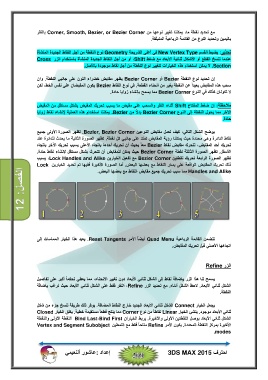
يوضح الشكل التالي ،كيف تعمل مقابض النوعين .Bezier, Bezier Cornerتظھر الصورة الأولى جميع
نقاط الدائرة وھي محددة حيث يمكننا رؤية المقابض تمتد على جانبي كل نقطة .تظھر الصورة الثانية ما يحدث للدائرة عند
تحريك أحد المقابض ،تتحرك مقابض نقاط Bezierمعاً بحيث أن تحريك أحدھا باتجاه الأعلى يسبب تحريك الآخر باتجاه
الأسفل .تظھر الصورة الثالثة نقطة Bezier Cornerحيث يمكن للمقابض أن تتحرك بشكل مستقل لإنشاء نقاط حادة.
تظھر الصورة الرابعة تحريك نقطتين Bezier Cornerمع تفعيل الخيارين ،Lock Handles and Alikeيسبب
ذلك تحريك المقابض الواقعة على يسار النقاط مع بعضھا البعض .أما الصورة الأخيرة ففيھا تم تحديد الخيارين Lock
Handles and Alikeمما سبب تحريك جميع مقابض النقاط مع بعضھا البعض.
تتضمن القائمة الرباعية Quad Menuأيضاً الأمر .Reset Tangentsيعيد ھذا الخيار المماسات إلى
اتجاھھا الأصلي قبل تحريك المقابض.
الزر Refine
يسمح لنا ھذا الزر بإضافة نقاط إلى الشكل ثنائي الأبعاد دون تغيير الانحناء ،مما يعطي تحكماً أكبر على تفاصيل
الشكل ثنائي الأبعاد .لاحظ الشكل أدناه .مع تحديد الزر ،Refineالنقر فقط على الشكل ثنائي الأبعاد حيث نرغب بإضافة
النقطة.
يجعل الخيار Connectالشكل ثنائي الأبعاد الجديد خارج النقاط المضافة .يوفر ذلك طريقة لنسخ جزء من شكل
ثنائي الأبعاد موجود .ينشئ الخيار Linearنقاطاً من نوع Cornerمما ينتج قطعاً مستقيمة خطية .يغلق الخيار Closed
الشكل ثنائي الأبعاد بوصل النقطتين الأولى والأخيرة .يربط الخياران Bind Last،Bind Firstالنقطة الأولى والنقطة
الأخيرة بمركز النقطة المحددة .يكون الأمر Refineمتاحاً فقط مع النمطين Vertex and Segment Subobject
.modes
إعداد :عاشور ألنعيمي احترف 3DS MAX 2015


