Page 215 - 3DS MAX 2015 احترف
P. 215

‫‪ ‬‬

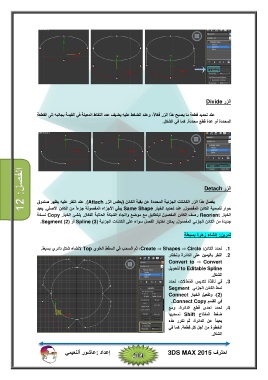
                                                                                                         ‫الزر ‪Divide‬‬

           ‫عند تحديد قطعة ما يصبح ھذا الزر ف ّعالاً‪ ،‬وعند الضغط عليه يضيف عدد النقاط المعينة في القيمة بجانبه إلى القطعة‬
                                                                                       ‫المحددة أو عدة قطع محددة‪ .‬كما في الشكل‪.‬‬

‫الفصل‪12 :‬‬                                                                                               ‫الزر ‪Detach‬‬

           ‫يفصل ھذا الزر الكائنات الجزئية المحددة عن بقية الكائن )بعكس الزر ‪ .(Attach‬عند النقر عليه يظھر صندوق‬
           ‫حوار لتسمية الكائن المفصول‪ .‬عند تحديد الخيار ‪ Same Shape‬يبقي الأجزاء المفصولة جزءاً من الكائن الأصلي‪ .‬يعيد‬
           ‫الخيار ‪ Reorient‬رصف الكائن المفصول ليتطابق مع موضع واتجاه الشبكة الحالية الف ّعال‪ .‬ينشئ الخيار ‪ Copy‬نسخة‬

            ‫جديدة من الكائن الجزئي المفصول‪ .‬يمكن اختيار الفصل سواء على الكائنات الجزئية )‪ Spline (3‬أو )‪.Segment (2‬‬

                                                                                             ‫تمرين‪ :‬إنشاء زھرة بسيطة‬

             ‫‪ .1‬نحدد الكائن‪ ،Create ⇒ Shapes ⇒ Circle :‬ثم السحب في السقط العلوي ‪ Top‬لإنشاء شكل دائري بسيط‪.‬‬
                                                                                           ‫‪ .2‬النقر باليمين على الدائرة ونختار‬
                                                                                           ‫‪Convert to ⇒ Convert‬‬
                                                                                           ‫‪ to Editable Spline‬لتحويل‬
                                                                                                                     ‫الشكل‪.‬‬
                                                                                           ‫‪ .3‬في نافذة تكديس ال ُم َع ّدلات‪ ،‬نحدد‬
                                                                                           ‫نمط الكائن الجزئي ‪Segment‬‬
                                                                                           ‫)‪ ،(2‬وتفعيل الخيار ‪Connect‬‬
                                                                                             ‫في القسم ‪.Connect Copy‬‬
                                                                                           ‫‪ .4‬نحدد احدى قطع الدائرة‪ ،‬ومع‬
                                                                                           ‫ضغط المفتاح ‪ Shift‬نسحبھا‬
                                                                                           ‫بعيداً عن الدائرة‪ ،‬ثم نكرر ھذه‬
                                                                                           ‫الخطوة من أجل كل قطعة‪ .‬كما في‬
                                                                                                                     ‫الشكل‪.‬‬

           ‫إعداد ‪:‬عاشور ألنعيمي‬  ‫احترف ‪3DS MAX 2015‬‬

                                                                     ‫‪ ‬‬
   210   211   212   213   214   215   216   217   218   219   220