


Page 208 - 3DS MAX 2015 احترف
P. 208
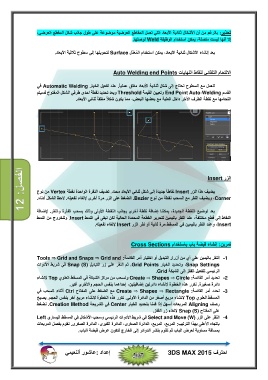
تحذير :بالرغم من أن الأشكال ثنائية الأبعاد التي تصل المقاطع العرضية موضوعة على طول جانب شكل المقطع العرضي،
إلا أنھا ليست متصلة ،يمكن استخدام الوظيفة Weldلوصلھا.
بعد إنشاء الأشكال ثنائية الأبعاد ،يمكن استخدام ال ُم َع ّدل Surfaceلتحويلھا إلى سطوح ثلاثية الأبعاد.
الالتحام التلقائي لنقاط النھايات Auto Welding end Points
للعمل مع السطوح نحتاج إلى شكل ثنائية الأبعاد مغلق عملياً .عند تفعيل الخيار Automatic Weldingفي
القسم End Point Auto-Weldingوتعيين القيمة Thresholdوبعد تحديد نقطة احدى طرفي الشكل المفتوح فسيتم
التحامھا مع نقطة الطرف الآخر داخل العتبة مع بعضھا البعض ،مما يكون شكلاً مغلقاً ثنائي الأبعاد.
الفصل12 : الزر Insert
يضيف ھذا الزر Insertنقاطاً جديدة إلى شكل ثنائي الأبعاد محدد .تضيف النقرة الواحدة نقطة Vertexمن نوع
،Cornerويضيف النقر مع السحب نقطة من نوع .Bezierالضغط على الزر مرة أخرى لإلغاء تفعيله .لاحظ الشكل أدناه.
بعد توضيع النقطة الجديدة ،يمكننا إضافة نقطة أخرى بجانب النقطة الأولى وذلك بسحب الفأرة والنقر .لإضافة
النقاط إلى قطع مختلفة ،عند النقر باليمين لتحرير القطعة المحددة الحالية لكن نبقى في النمط .Insertوللخروج من النمط
،Insertوعند النقر باليمين في المسقط مرة ثانية أو نقر الزر Insertلإلغاء تفعيله.
تمرين :إنشاء قبضة باب باستخدام Cross Sections
-1النقر باليمين على أي من أزرار التبديل أو اختيار أمر القائمةTools ⇒ Grid and Snaps ⇒ Grid and :
،Snap Settingsوتحديد الخيار .Grid Pointsثم النقر على زر التبديل ) Snap (Sفي شريط الأدوات
الرئيسي لتفعيل القفز إلى الشبكة .Grid
-2تحديد أمر القائمة Create ⇒ Shapes ⇒ Circle :ونسحب من مركز الشبكة في المسقط العلوي Topلإنشاء
دائرة صغيرة .نكرر ھذه الخطوة لإنشاء دائرتين إضافيتين ،إحداھما بنفس الحجم والأخرى أكبر.
-3نحدد أمر القائمة Create ⇒ Shapes ⇒ Rectangle :مع الضغط على المفتاح Ctrlأثناء السحب في
المسقط العلوي Topلإنشاء مربع أصغر من الدائرة الأولى .نكرر ھذه الخطوة لإنشاء مربع آخر بنفس الحجم .يصبح
رصف Aligningالمربعات أسھل إذا قمنا بتحديد الخيار Centerفي الشريحة .Creation Methodنضغط
على المفتاح ) Snap (Sلإلغاء زر القفز.
-4النقر على الزر ) Select and Move (Wفي شريط الأدوات الرئيسي وسحب الأشكال في المسقط اليساري Left
باتجاه الأعلى بھذا الترتيب :المربع ،المربع ،الدائرة الصغرى ،الدائرة الكبرى ،الدائرة الصغرى .نقوم بفصل المربعات
بمسافة مساوية لعرض الباب ثم نقوم بنشر الدوائر إلى الخارج لتكون عرض قبضة الباب.
إعداد :عاشور ألنعيمي احترف 3DS MAX 2015


