


Page 583 - 3DS MAX 2015 احترف
P. 583
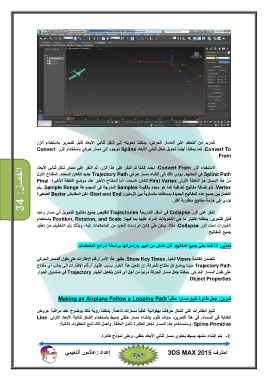
الفصل34 : للمزيد من التحكم على المسار الحركي ،يمكننا تحويله إلى شكل ثنائي الأبعاد قابل للتحرير باستخدام الزر
.Convert Toكما يمكننا أيضاً تحويل شكل ثنائي الأبعاد Splineموجود إلى مسار حركي باستخدام الزر Convert
.From
لاستخدام الزر ،Convert Fromنحدد كائناً ثم النقر على ھذا الزر ،ثم النقر على مسار شكل ثنائي الأبعاد
Spline Pathفي المشھد .يؤدي ذلك إلى إنشاء مسار حركي Trajectory Pathجديد للكائن المحدد .المفتاح الأول
من ھذا المسار ھو النقطة الأولى First Vertexللكائن المحدد ،أما المفتاح الأخير عند موضع النقطة الأخيرة Final
.Vertexتتم إضافة مفاتيح إضافية كما ھو محدد بالقيمة Samplesالمدرجة في المجموعة .Sample Rangeيتم
الفصل بين جميع ھذه المفاتيح الجديدة بمسافات متساوية بين الزمنين ،Start and End :لكن المقابض Bezierالصغيرة
تؤدي إلى حزمة مفاتيح متقاربة أكثر.
النقر على الزر Collapseفي أسفل الشريحة Trajectoriesلتقليص جميع مفاتيح التحويل إلى مسار واحد
قابل للتحرير .يمكننا اختيار ما ھي التحويلات المراد ط ّيھا بما فيھا Position, Rotation, and Scale :باستخدام
الخيارات تحت الزر .Collapseمثلاً ،يمكن ط ّي كائن تم إسناد العديد من المتحكمات إليه ،وبذلك يتم التخفيف من تعقيد
جميع المفاتيح.
تحذير :إذا قمنا بط ّي جميع المفاتيح ،فلن نتمكن من تغيير بارامتراتھا بواسطة شرائح المتحكمات.
تتضمن القائمة Viewsالخيار .Show Key Timesيظھر ھذا الأمر أرقام الإطارات على طول المسار الحركي
Trajectory Pathحيث يوضع كل مفتاح للحركة .إن تفعيل ھذا الخيار يسبب إظھار أرقام الإطارات إلى جانب أي مفتاح
على طول المسار الحركي .يمكننا جعل مسار الحركة مرئياً من أجل أي كائن بتفعيل الخيار Trajectoryفي صندوق الحوار
.Object Properties
تمرين :جعل طائرة تتبع مساراً حلقياً Making an Airplane Follow a Looping Path
تتبع الطائرات التي تشكل حركات بھلوانية غالباً مسارات ناعمة .يمكننا رؤية ذلك بوضوح عند مراقبة عروض
الكتابة في السماء .في ھذا التمرين ،سوف نقوم بإنشاء مسار حلقي بسيط باستخدام الشكل ثنائية الأبعاد الأولي Line
،Spline Primitiveوسنستخدم ھذا المسار لجعل الطائرة تكمل الحلقة .ولعمل ذلك نتبع الخطوات التالية:
-1يتم إنشاء مشھد بسيط يحتوي مسار ثنائي الأبعاد حلقي ،وعلى نموذج طائرة.
إعداد :عاشور ألنعيمي احترف 3DS MAX 2015


