Page 734 - 3DS MAX 2015 احترف
P. 734

‫‪ ‬‬

                                                            ‫استخدام الذيول الإضافية )‪Using Xtras (Extra Tails‬‬

                                                                    ‫إذا كانت الشخصية ‪ Biped‬التي نرغب بإنشائھا‬
                                                                    ‫تمتلك أجزاء أخرى متخصصة في الجسم‪ ،‬التي لا يمكن أن تغطى‬
                                                                    ‫باستخدام عناصر تركيب الشخصية ‪ Biped‬المثالية‪ ،‬يمكننا‬
                                                                    ‫استخدام القسم ‪ Xtras‬لإضافة التراكيب حسب الرغبة‪ ،‬وتكون‬
                                                                    ‫كائنات أبوية ‪ Parented‬لأي جزء من الشخصية ‪Biped‬‬
                                                                    ‫الحالي‪ ،‬حتى لكائن ‪ Xtras‬آخر‪ .‬على سبيل المثال‪ ،‬إذا أنشأنا‬
                                                                    ‫نموذج قرد يطير ‪ Flying Monkey‬مع ذيل وبروز الأجنحة‬

                                                                       ‫من الأكتاف‪ ،‬يمكن استخدام ‪ Xtras‬لإضافة الأجنحة الجديدة‪.‬‬

                                                                    ‫كل ‪ Xtra‬جديدة تضاف إلى الشخصية ‪ Biped‬يمكن‬
                                                                    ‫أن يأخذ بحدود ‪ 25‬وصلة ربط‪ ،‬ويمكننا أن نختار الكائن ‪Biped‬‬
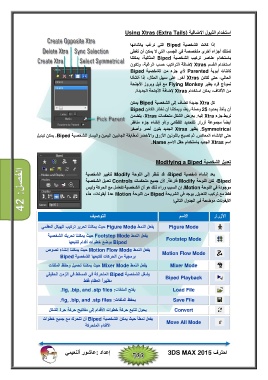
                                                                    ‫لربط جزء ‪ Xtra‬إليه‪ .‬يعرض الشكل متحكمات ‪ ،Xtras‬يتضمن‬
                                                                    ‫أيضاً مجموعة أزرار للتحديد التلقائي و‪/‬أو إنشاء جزء مناظر‬
                                                                    ‫‪ .Symmetrical‬يظھر ‪ Xtras‬الجديد بلون أحمر وأصفر‬
           ‫حتى الإنشاء المعاكس‪ .‬ثم تصبح باللونين الأزرق والأخضر لمطابقة الجانبين اليمين واليسار للشخصية ‪ .Biped‬يمكن تبديل‬

                                                                                 ‫اسم ‪ Xtras‬الجديد باستخدام حقل الاسم ‪.Name‬‬

‫الفصل‪42 :‬‬                                         ‫تعديل الشخصية ‪Modifying a Biped‬‬

           ‫بعد إنشاء شخصية ‪ ،Biped‬قد ننظر إلى اللوحة ‪ Modify‬لتغيير الشخصية‬
           ‫‪ ،Biped‬لكن اللوحة ‪ Modify‬فارغة‪ .‬لأن جميع متحكمات ‪ Controls‬تعديل الشخصية‬
           ‫موجودة في اللوحة ‪ .Motion‬إن السبب وراء ذلك ھو أن الشخصية تتعامل مع الحركة وليس‬
           ‫فقط مع تركيب التعديل‪ .‬يوجد في الشريحة ‪ Biped‬من اللوحة ‪ Motion‬عدة أيقونات‪ ،‬ھذه‬

                                                                ‫الأيقونات موضحة في الجدول التالي‪:‬‬

                                      ‫التوصيف‬                                    ‫الاسم‬    ‫الأزرار‬

           ‫يفعل النمط ‪ Figure Mode‬حيث يمكننا تحرير تركيب الھيكل العظمي‬      ‫‪Figure Mode‬‬
                                                                          ‫‪Footstep Mode‬‬
              ‫يفعل النمط ‪ Footstep Mode‬حيث يمكننا تحريك الشخصية‬
                           ‫‪ Biped‬بوضع خطوات أقدام لتتبعھا‬               ‫‪Motion Flow Mode‬‬
                                                                            ‫‪Mixer Mode‬‬
             ‫يفعل النمط ‪ Motion Flow Mode‬حيث يمكننا إنشاء نصوص‬
                      ‫برمجية من الحركات لتتبعھا الشخصية ‪Biped‬‬             ‫‪Biped Playback‬‬
                                                                              ‫‪Load File‬‬
               ‫يفعل النمط ‪ Mixer Mode‬حيث يمكننا تحميل وحفظ الملفات‬            ‫‪Save File‬‬
             ‫يشغل الشخصية ‪ Biped‬المتحركة في المسقط في الزمن الحقيقي‬            ‫‪Convert‬‬

                                    ‫مظھراً العظام فقط‬                     ‫‪Move All Mode‬‬
                      ‫يفتح الملفات‪.fig, .bip, and .stp files :‬‬

                      ‫يحفظ الملفات‪.fig, .bip, and .stp files :‬‬

               ‫يحول تتابع حركة خطوات الأقدام إلى مفاتيح حركة حرة الشكل‬
           ‫يفعل نمطاً حيث يمكن الشخصية ‪ Biped‬أن تتحرك مع جميع خطوات‬

                                     ‫الأقدام المتحركة‬

           ‫إعداد ‪:‬عاشور ألنعيمي‬                                         ‫احترف ‪3DS MAX 2015‬‬

                                                                                                            ‫‪ ‬‬
   729   730   731   732   733   734   735   736   737   738   739