


Page 737 - 3DS MAX 2015 احترف
P. 737
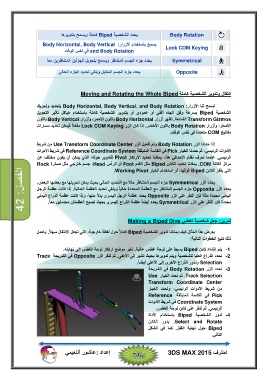
يحدد الشخصية Bipedكاملة ويسمح بتدويرھا Body Rotation
يسمح باستخدام الأزرارBody Horizontal, Body Vertical : Lock COM Keying
and Body Rotationفي نفس الوقت Symmetrical
يحدد جزء الجسم المتناظر ويسمح بتحويل الجزأين المتناظرين معاً Opposite
يحدد جزء الجسم المقابل ويلغي تحديد الجزء الحالي
الفصل42 : انتقال وتدوير الشخصية كاملة Moving and Rotating the Whole Biped
تسمح لنا الأزرار Body Horizontal, Body Vertical, and Body Rotation :بتحديد وتحريك
الشخصية Bipedبسرعة وفق اتجاه أفقي أو عمودي أو بتدوير الشخصية كاملة باستخدام ھياكل تأثير التحويل
Transform Gizmosالشائعة .تظھر أزرار Body Horizontalباللون الأحمر ،وأزرار Body Verticalباللون
الأصفر ،وأزرار Body Rotationباللون الأخضر .إذا كان الزر Lock COM Keyingمف ّعلاً فيمكن تحديد مسارات
مفاتيح COMمتعددة في نفس الوقت.
إذا حددنا الزر Body Rotationوتم تفعيل الزر Use Transform Coordinate Centerمن شريط
الأدوات الرئيسي ،ثم حددنا الخيار Pickفي القائمة المنبثقة Reference Coordinate Systemفي شريط الأدوات
الرئيسي .عندما نعرف نظام الإحداثي ھذا ،يمكننا تحديد الارتكاز Pivotللتدوير حوله ،الذي يمكن أن يكون مختلف عن
مركز الكتلة .COMيمكننا تحديد الكائن Bipedمثل القدم Footأو الرأس ،Headجسم خارجي مثل صخرة Rock
التي يقفز الكائن Bipedفوقھا ،أو استخدام الخيار .Working Pivot
يحدد الزر Symmetricalجزء الجسم المتناظر حالاً مع التحديد الحالي بحيث يمكن تحويلھا مع بعضھا البعض.
يحدد الزر Oppositeجزء الجسم المتناظر مع العظمة المحددة حالياً ويلغي تحديد العظمة الحالية .إذا كانت عظمة الرجل
اليمنى محددة مثلاً فإن النقر على الزر Oppositeيحدد عظمة الرجل اليسرى بدلاً منھا ،وإذا كانت عظمة الذراع اليمنى
محددة فإن النقر على الزر Symmetricalيحدد أيضاً عظمة الذراع اليسرى بحيث تصبح العظمتان محددتين معاً.
تمرين :جعل شخصية تغطس Making a Biped Dive
يعرض ھذا المثال كيف يمكننا تدوير الشخصية Bipedكاملاً حول نقطة خارجية ،التي تجعل الانتقال سھلاً .ولعمل
ذلك نتبع الخطوات التالية:
-1يتم إنشاء كائن Bipedبسيط على لوحة غطس عالية .نغير موضع ارتكاز لوحة الغطس إلى نھايته.
-2نحدد الذراع العليا للشخصية ويتم تدويرھا بحيث تشير إلى الأعلى .ثم ننقر الزر Oppositeفي الشريحة Track
Selectionوندور الذراع الأخرى إلى الأعلى أيضاً.
-3نحدد الزر Body Rotationفي الشريحة
.Track Selectionثم نحدد الخيار Use
Transform Coordinate Center
من شريط الأدوات الرئيسي ،ونحدد الخيار
Pickفي القائمة المنبثقة Reference
Coordinate Systemفي شريط الأدوات
الرئيسي .ثم ننقر على كائن لوحة الغطس.
-4ندور الشخصية Bipedباستخدام الأداة
.Select and Rotateيدور الكائن
Bipedحول نھاية القفز .كما في الشكل
التالي.
إعداد :عاشور ألنعيمي احترف 3DS MAX 2015


