


Page 79 - 3DS MAX 2015 احترف
P. 79
الفصل5 : تحديد وحدات النظام Using Custom and Generic Units
لتعريف نظام وحدات المستخدم Custom Units Systemنعدل الحقول تحت الخيار Customبما فيھا
اسم الوحدات ومكافئھا لوحدات معروفة .الخيار الأخير ھو استخدام الوحدات العامة Generic Unitsالافتراضية ،وترتبط
وحدات Genericبالمسافات بين بعضھا البعض لكن الأرقام نفسھا مستقلة عن بعضھا البعض .كما يمكننا أيضاً ضبط
وحدات الإضاءة لاستخدام القياسين ،American or International standards :وتستخدم وحدات الإضاءة
لتعريف الإضاءات الفوتومترية .Photometric
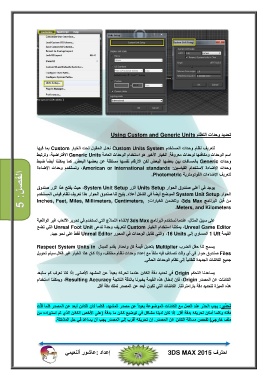
يوجد في أعلى صندوق الحوار Units Setupالزر ،System Unit Setupحيث يفتح ھذا الزر صندوق
الحوار System Unit Setupالموضح أيضاً في الشكل أعلاه .يتيح لنا صندوق الحوار ھذا تعريف نظام قياس المستخدم
من قبل البرنامج ،3ds Maxوتتضمن الخياراتInches, Feet, Miles, Millimeters, Centimeters, :
.Meters, and Kilometers
على سبيل المثال ،عندما نستخدم البرنامج 3ds Maxلإنشاء النماذج التي تستخدم في تحرير الألعاب غير الواقعية
،Unreal Game Editorيمكننا استخدام الخيار Customلتعريف وحدة تدعى Unreal Foot Unitالتي تضع
القيمة 1 Uftالمساوي إلى ،16 Unitsوالتي تقابل الوحدات في المحرر Unreal Editorفقط على نحو جيد.
يسمح لنا حقل الضرب Multiplierبتعديل قيمة كل واحدة .يقدم المبدل Respect System Units in
Filesصندوق حوار في أي وقت تصادف فيه ملفاً مع إعداد وحدات نظام مختلف ،وإذا كان ھذا الخيار غير ف ّعال سيتم تحويل
جميع الكائنات الجديدة تلقائياً إلى نظام الوحدات الحالي.
يساعدنا التحكم Originفي تحديد دقة الكائن عندما نحركه بعيداً عن المشھد الأصلي .إذا كنا نعرف كم ستبعد
الكائنات عن المصدر ،Originفإن إدخال ھذه القيمة يخبرنا بالدقة الناتجة ،Resulting Accuracyويمكننا استخدام
ھذه الميزة لتحديد دقة بارامتراتنا .الكائنات التي تكون أبعد عن المصدر تملك دقة أقل.
تحذير :يجب الحذر عند العمل مع الكائنات الموضوعة بعيداً عن مصدر المشھد ،فكلما كان الكائن أبعد عن المصدر كلما ق ّلت
دقته وكلما أمكن تحريكه بدقة أقل .إذا كان لدينا مشاكل في توضيع كائن ما بدقة )على الأخص الكائن الذي تم استيراده من
ملف خارجي( تفحص مسافة الكائن عن المصدر .إن تحريكه أقرب إلى المصدر يجب أن يساعد في حل المشكلة.
إعداد :عاشور ألنعيمي احترف 3DS MAX 2015


