


Page 74 - 3DS MAX 2015 احترف
P. 74
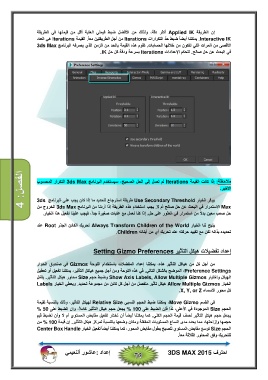
إن الطريقة Applied IKأكثر دقة ،ولذلك من الأفضل ضبط قيمتي العتبة أقل من قيمتھا في الطريقة
.Interactive IKيمكننا أيضاً ضبط ح ّد التكرارات Iterationsمن أجل الطريقتين معاً .القيمة Iterationsھي العدد
الأقصى من المرات التي تتكون من خلالھا الحسابات .تقوم ھذه القيمة بالحد من الزمن الذي يصرفه البرنامج 3ds Max
في البحث عن حل صالح .تتحكم الإعدادات Iterationsبسرعة ودقة كل حل .IK
الفصل4 : ملاحظة :إذا كانت القيمة Iterationsلم تصل إلى الحل الصحيح ،سيستخدم البرنامج 3ds Maxالتكرار المحسوب
الأخير.
يوفر الخيار Use Secondary Thresholdطريقة استرجاع لتحديد ما إذا كان يجب على البرنامج 3ds
Maxالاستمرار في البحث عن حل صالح أم لا .يجب استخدام ھذه الطريقة إذا أردنا من البرنامج 3ds Maxالخروج من
حل صعب معين بدلاً من استمرار في العثور على حل .إذا كنا نعمل مع عتبات صغيرة جداً ،فيجب علينا تفعيل ھذا الخيار.
يتيح لنا الخيار Always Transform Children of the Worldتحريك الكائن الجذر Rootعند
تحديده بذاته لكن مع تقييد حركته عند تحريك أي من أبنائه .Children
إعداد تفضيلات ھيكل التأثير Setting Gizmo Preferences
من أجل كل من ھياكل التأثير ھذه ،يمكننا إعداد المفضلات باستخدام اللوحة Gizmosفي صندوق الحوار
،Preference Settingsالموضح بالشكل التالي .في ھذه اللوحة ومن أجل جميع ھياكل التأثير ،يمكننا تفعيل أو تعطيل
الھيكل واختيار Show Axis Labels, Allow Multiple Gizmosوضبط حجم Sizeمحاور ھيكل التأثير .يف ّعل
الخيار Allow Multiple Gizmosھيكل تأثير منفصل من أجل كل كائن من مجموعة تحديد .ويعطي الخيار Labels
كل محور الأسماء .X, Y, or Z
في القسم ،Move Gizmoيمكننا ضبط الحجم النسبي Relative Sizeلھيكل التأثير ،وذلك بالنسبة لقيمة
الحجم Sizeالموجودة في الأعلى ،لذا فإن الضبط على % 100يجعل حجم ھيكل التأثير كاملاً ،وان الضبط على % 50
يجعل حجم ھيكل التأثير نصف قيمة الحجم الكلي .كما يمكننا أيضاً أن نختار تفعيل مقابض المستوي أم لا وأن نضبط قيم
حجمھا وإزاحتھا ،مما يحدد مدى اتساع المستويات المف ّعلة ومكان وضعھا بالنسبة لمركز ھيكل التأثير .إن قيمة % 100من
الحجم Sizeتوسع مقابض المستوي لتصبح بطول مقابض المحور ،كما يمكننا أيضاً تفعيل الخيار Center Box Handle
للتحريك وفق المحاور الثلاثة معاً.
إعداد :عاشور ألنعيمي احترف 3DS MAX 2015


