


Page 127 - 3DS MAX 2015 احترف
P. 127
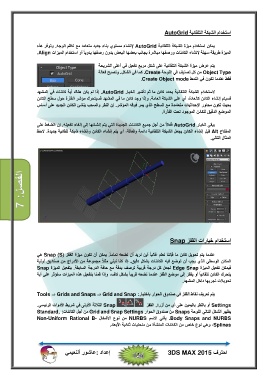
استخدام الشبكة التلقائية AutoGrid
يمكن استخدام ميزة الشبكة التلقائية AutoGridلإنشاء مستوي بناء جديد متعامد مع ناظم الوجه .وتوفر ھذه
الميزة طريقة سھلة لإنشاء الكائنات ورصفھا مباشرة بجانب بعضھا البعض بدون رصفھا يدوياً أو استخدام الميزات .Align
يتم عرض ميزة الشبكة التلقائية على شكل مربع تفعيل في أعلى الشريحة
Object Typeمن كل تصنيف في اللوحة .Createكما في الشكل .وتصبح فعالة
فقط عندما تكون في النمط .Create Object mode
لاستخدام الشبكة التلقائية يحدد كائن ما ثم تأشير الخيار .AutoGridإذا لم يكن ھناك أية كائنات في المشھد
فسيتم إنشاء الكائن كالعادة ،أي على الشبكة العامة .وإذا وجد كائن ما في المشھد فسيتحرك مؤشر الفأرة حول سطح الكائن
بحيث تكون محاور الإحداثيات متعامدة مع السطح الذي يمر فوقه المؤشر .إن النقر والسحب ينشئ الكائن الجديد على أساس
الموضع الدقيق للكائن الموجود تحت الفأرة.
يبقى الخيار AutoGridف ّعالاً من أجل جميع الكائنات الجديدة التي يتم إنشائھا إلى إلغاء تفعيله .إن الضغط على
المفتاح Altقبل إنشاء الكائن يجعل الشبكة التلقائية دائمة وفعالة ،أي يتم إنشاء الكائن وإنشاء شبكة تلقائية جديدة .لاحظ
المثال التالي.
الفصل7 :
استخدام خيارات القفز Snap
عندما يتم تحويل كائن ما فإننا نعلم غالباً أين نريد أن نضعه تماماً .يمكن أن تكون ميزة القفز ) Snap (Sھي
المكان الوسطي الذي يجب أن توضع فيه الكائنات بشكل دقيق .إذا كنا نبني مثلاً مجموعة من الأدراج من صناديق أولية
فيمكن تفعيل الميزة Edge Snapلجعل كل درجة قريبة ترصف بدقة مع حافة الدرجة السابقة .بتفعيل الميزة Snap
يتحرك الكائن تلقائياً أو يقفز إلى موضع القفز عندما نضعه قريباً بشكل كاف ،وإذا قمنا بتفعيل ھذه الميزات ستؤثر على أية
تحويلات نجريھا داخل المشھد.
يتم تعريف نقاط القفز في صندوق الحوار باختيارTools ⇒ Grids and Snaps ⇒ Grid and Snap :
Snapالثلاثة الأولى في شريط الأدوات الرئيسي. Settingsأو بالنقر باليمين على أي من أزرار القفز
يظھر الشكل التالي اللوحة Snapsمن صندوق الحوار Grid and Snap Settingsمن أجل الكائناتStandard, :
.Body Snaps and NURBSيأتي الاسم NURBSمن نوع الأشكال Non-Uniform Rational B-
،Splinesوھي نوع خاص من الكائنات المنشأة من منحنيات ثنائية الأبعاد.
إعداد :عاشور ألنعيمي احترف 3DS MAX 2015


