


Page 125 - 3DS MAX 2015 احترف
P. 125
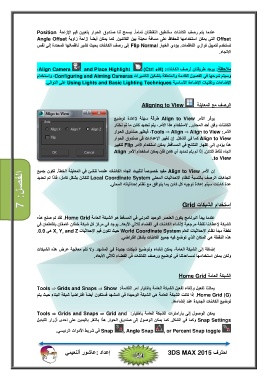
عندما يتم رصف الكائنات ستنطبق النقطتان تماماً .يسمح لنا صندوق الحوار بتعيين قيم الإزاحة Position
Offsetالتي يمكن استخدامھا للحفاظ على مسافة معينة بين الكائنين .كما يمكن أيضاً إزاحة زاوية Angle Offset
تستخدم لتمييل توازي الناظمات .يؤدي الخيار Flip Normalإلى رصف الكائنات بحيث تشير ناظماتھا المحددة إلى نفس
الاتجاه.
،Align Camera and Place Highlight ملاحظة :يوجد طريقتان لرصف الكائنات(Ctrl +H) :
وسيتم شرحھا في الفصول القادمة والمتعلقة بتشكيل الكاميرات ،Configuring and Aiming Camerasواستخدام
الإضاءات وتقنيات الإضاءة الأساسية Using Lights and Basic Lighting Techniquesعلى التوالي.
الفصل7 : الرصف مع المعاينة Aligning to View
يوفر الأمر Align to Viewطرقة سھلة لإعادة توضيع
الكائنات وفق أحد المحاور .لاستخدام ھذا الأمر ،يتم تحديد كائن ما ثم نختار
الأمر ،Tools ⇒ Align ⇒ Align to View :فيظھر صندوق الحوار
Align to Viewكما في الشكل .إن تغيير الإعدادات في صندوق الحوار
ھذا يؤدي إلى إظھار النتائج في المساقط .يمكن استخدام الأمر Flipلتغيير
اتجاه نقاط الكائن .إذا لم يتم تحديد أي كائن فلن يمكن استخدام الأمر Align
.to View
إن الأمر Align to Viewمفيد خصوصاً لتثبيت اتجاه الكائنات عندما تنشئ في المعاينة الخطأ .تكون جميع
اتجاھات الرصف بالنسبة لنظام الإحداثيات المحلي Local Coordinate Systemللكائن بشكل كامل ،فاذا تم تحديد
عدة كائنات سيتم إعادة توجيه كل كائن بما يتوافق مع نظام إحداثياته المحلي.
استخدام الشبكات Grid
عندما يبدأ البرنامج يكون العنصر الوحيد المرئي في المسقط ھو الشبكة العامة .Home Gridلقد تم صنع ھذه
الشبكة لإعطائنا نقطة مرجعية لإنشاء الكائنات في الفضاء ثلاثي الأبعاد .يوجد في مركز كل شبكة خطان غامقان يتقاطعان في
نقطة مبدأ نظام الإحداثيات العام World Coordinate Systemحيث تكون قيم الإحداثيات X, Y, and Zھي .0.0
ھذه النقطة ھي المكان الذي توضع فيه جميع الكائنات بشكل افتراضي.
إضافة إلى الشبكة العامة ،يمكن إنشاء وتوضيع شبكات جديدة في المشھد .ولا تتم معالجة عرض ھذه الشبكات
ولكن يمكن استخدامھا لمساعدتنا في توضيع ورصف الكائنات في الفضاء ثلاثي الأبعاد.
الشبكة العامة Home Grid
يمكننا تفعيل وإلغاء تفعيل الشبكة العامة باختيار امر القائمةTools ⇒ Grids and Snaps ⇒ Show :
) .Home Grid (Gإذا كانت الشبكة العامة ھي الشبكة الوحيدة في المشھد فستكون أيضاً افتراضياً شبكة البناء حيث يتم
توضيع الكائنات الجديدة عند إنشاءھا.
يمكن الوصول إلى بارامترات الشبكة العامة باختيارTools ⇒ Grids and Snaps ⇒ Grid and :
Snap Settingsوكما في الشكل .كما يمكن الوصول إلى صندوق الحوار ھذا بالنقر باليمين على احدى أزرار التبديل
Snap , Angle Snap , or Percent Snap toggleفي شريط الأدوات الرئيسي.
إعداد :عاشور ألنعيمي احترف 3DS MAX 2015


