


Page 124 - 3DS MAX 2015 احترف
P. 124
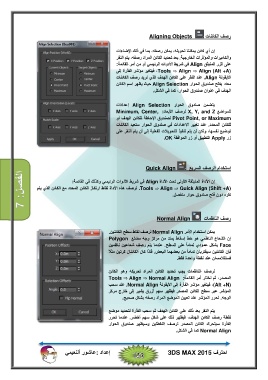
رصف الكائنات Aligning Objects
إن أي كائن يمكننا تحويله ،يمكن رصفه ،بما في ذلك الإضاءات
والكاميرات والمؤثرات الخارجية .بعد تحديد الكائن المراد رصفه ،يتم النقر
على الزر المنبثق Alignفي شريط الأدوات الرئيسي أو من أمر القائمة:
) ،Tools ⇒ Align ⇒ Align (Alt +Aفيتغير مؤشر الفأرة إلى
الأيقونة .Alignعند النقر على الكائن الھدف الذي نريد رصف الكائنات
معه ،يفتح صندوق الحوار Align Selectionحيث يظھر اسم الكائن
الھدف في عنوان صندوق الحوار ،كما في الشكل.
يتضمن صندوق الحوار Align Selectionإعدادات
للمواضع X, Y, and Zلرصف الأبعادMinimum, Center, :
Pivot Point, or Maximumلصندوق الإحاطة للكائن الھدف أو
للكائن المحدد .عند تغيير الإعدادات في صندوق الحوار ستعيد الكائنات
توضيع نفسھا ،ولكن لن يتم تنفيذ التحويلات الفعلية إلى أن يتم النقر على
زر Applyالتطبيق أو زر الموافقة .OK
الفصل7 : Quick Align استخدام الرصف السريع
إن الأداة المنبثقة الأولى تحت الأداة Alignفي شريط الأدوات الرئيسي وكذلك في القائمة:
) .Tools ⇒ Align ⇒ Quick Align (Shift +Aترصف ھذه الأداة نقاط ارتكاز الكائن المحدد مع الكائن الذي يتم
نقره دون فتح صندوق حوار منفصل.
رصف الناظمات Normal Align
يمكن استخدام الأمر Normal Alignلرصف نقاط سطح الكائنين.
إن الشعاع الناظمي ھو خط إسقاط يمتد من مركز وجه مضلع Polygon
Faceبشكل عمودي تماماً على السطح .عندما يتم رصف شعاعين ناظمين
فإن الكائنين سيقتربان تماماً من بعضھما البعض .فاذا كان الكائنان كرتين مثلاً
فستتلامسان عند نقطة واحدة فقط.
لرصف الناظمات يجب تحديد الكائن المراد تحريكه وھو الكائن
المصدر ،ثم نختار أمر القائمةTools ⇒ Align ⇒ Normal Align :
) ،(Alt +Nفيتغير مؤشر الفأرة إلى الأيقونة .Normal Alignعند سحب
المؤشر عبر سطح الكائن المصدر فيظھر سھم أزرق يشير إلى خارج مركز
الوجه .نحرر المؤشر عند تعيين الموضع المراد رصفه بشكل صحيح.
يتم النقر بعد ذلك على الكائن الھدف ثم سحب الفأرة لتحديد موضع
نقطة رصف الكائن الھدف ،فيظھر ذلك على شكل سھم أخضر .عندما تحرر
الفأرة سيتحرك الكائن المصدر لرصف النقطتين وسيظھر صندوق الحوار
Normal Alignكما في الشكل.
إعداد :عاشور ألنعيمي احترف 3DS MAX 2015


