


Page 135 - 3DS MAX 2015 احترف
P. 135
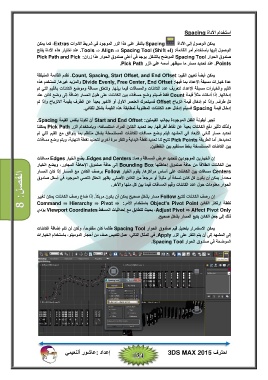
استخدام الأداة Spacing
Spacingبالنقر على ھذا الزر الموجود في شريط الأدوات ،Extrasكما يمكن يمكن الوصول إلى الأداة
الوصول إليھا باستخدام أمر القائمة .Tools ⇒ Align ⇒ Spacing Tool (Shift +I) :عند اختيار ھذه الأداة يفتح
صندوق الحوار Spacing Toolالموضح بالشكل .يوجد في أعلى صندوق الحوار ھذا زرانPick Path and Pick :
.Pointsعند تحديد مسار ما سيظھر أسمه على الزر .Pick Path
يمكن أيضاً تعيين القيم .Count, Spacing, Start Offset, and End Offset :تقدم القائمة المنبثقة
عدة خيارات مسبقة الإعداد بما فيھا Divide Evenly, Free Center, End Offset :والمزيد غيرھا .تستخدم ھذه
القيم والخيارات مسبقة الإعداد لتعريف عدد الكائنات والمسافات فيما بينھا .وتتعلق مسافة وموضع الكائنات بالقيم التي تم
إدخالھا .إذا أدخلت مثلاً قيمة Countفقط فسيتم وضع مسافات بين الكائنات على طول المسار إضافة إلى وضع كائن عند
كل طرف .وإذا تم إدخال قيمة انزياح Offsetفسيتحرك العنصر الأول أو الأخير بعيداً عن الطرف بقيمة الانزياح وإذا تم
إدخال قيمة Spacingفسيتم إدخال عدد الكائنات المطلوبة لمطابقة ھذه القيمة بشكل تلقائي.
تجبر أيقونة القفل الموجودة بجانب القيمتين Start and End Offset :أن تكونا بنفس القيمة .Spacing
ولذلك تأثير دفع الكائنات بعيداً عن نقاط أطرافھا .بعد تحديد الكائن المراد استنساخه ،وباستخدام الزر Pick Pathيمكننا
تحديد مسار ثنائي الأبعاد في المشھد فيتم وضع مسافات للكائنات المستنسخة بشكل منتظم بما يتوافق مع القيم التي تم
تحديدھا .أما الطريقة Pick Pointsتتيح لنا تحديد نقطة البداية والنقر مرة أخرى لتحديد نقطة النھاية ،ويتم وضع مسافات
بين الكائنات المستنسخة بخط مستقيم بين النقطتين.
الفصل8 : إن الخيارين الموجودين لتحديد عرض المسافة وھما .Edges and Centers :يضع الخيار Edgesمسافات
بين الكائنات انطلاقاً من حافة صندوق إحاطتھا Bounding Boxإلى حافة صندوق الإحاطة المجاور ،ويضع الخيار
Centersمسافات بين الكائنات على أساس مراكزھا .يقوم الخيار Followبرصف الكائن مع المسار إذا كان المسار
محدداً .يمكن أن يكون كل كائن نسخة أو مثيلاً أو مرجعاً من الكائن الأصلي .يظھر الحقل النصي الموجود في أسفل صندوق
الحوار معلومات حول عدد الكائنات وقيم المسافات فيما بين كل منھا والآخر.
إن رصف الكائنات لتتبع Followمسار بشكل صحيح يمكن أن يكون مربكاً .إذا ضاع رصف الكائنات يمكن تغيير
نقطة ارتكاز الكائن Object's Pivot Pointباستخدام الأمرCommand ⇒ Hierarchy ⇒ Pivot ⇒ :
،Adjust Pivot ⇒ Affect Pivot Onlyبحيث تتطابق مع إحداثيات المسقط Viewport Coordinatesيؤدي
ذلك إلى جعل الكائن يتبع المسار بشكل صحيح.
يمكن الاستمرار بتعديل قيم صندوق الحوار Spacing Toolطالما كان مفتوحاً ،ولكن لن تتم إضافة الكائنات
إلى المشھد إلى أن يتم النقر على الزر .Applyفي المثال التالي ،عمل تكديس صف من أحجار الدومينو ،باستخدام الخيارات
الموضحة في صندوق الحوار .Spacing Tool
إعداد :عاشور ألنعيمي احترف 3DS MAX 2015


