


Page 218 - 3DS MAX 2015 احترف
P. 218
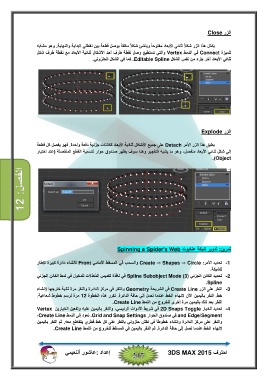
الزر Close
يك ّمل ھذا الزر شكلاً ثنائي الأبعاد مفتوحاً وينشئ شكلاً مغلقاً بوصل قطعة بين نقطتي البداية والنھاية .وھو مشابه
للميزة Connectفي النمط Vertexوالتي تستطيع وصل نقطة طرف أحد الأشكال ثنائية الأبعاد مع نقطة طرف شكل
ثنائي الأبعاد آخر جزء من نفس الشكل .Editable Splineكما في الشكل الحلزوني.
الزر Explode
يطبق ھذا الزر الأمر Detachعلى جميع الأشكال ثنائية الأبعاد ككائنات جزئية دفعة واحدة .فھو يفصل كل قطعة
إلى شكل ثنائي الأبعاد منفصل ،وھو ما يشبه التفجير وھنا سوف يظھر صندوق حوار لتسمية القطع المنفصلة )عند اختيار
.(Object
الفصل12 :
تمرين :تدوير شبكة عنكبوت Spinning a Spider's Web
-1تحديد الأمر Create ⇒ Shapes ⇒ Circle :والسحب في المسقط الأمامي Frontلأنشاء دائرة كبيرة كإطار
للشبكة.
-2تحديد الكائن الجزئي ) Spline Subobject Mode (3في نافذة تكديس ال ُم َع ّدلات للدخول في نمط الكائن الجزئي
.Spline
-3النقر على الزر Create Lineفي الشريحة Geometryوالنقر في مركز الدائرة والنقر مرة ثانية خارجھا لإنشاء
خط .النقر باليمين الآن لإنھاء الخط عندما نصل إلى حافة الدائرة .نكرر ھذه الخطوة 12مرة لرسم خطوط شعاعية.
النقر بعد ذلك باليمين مرة أخرى للخروج من النمط .Create Line
-4تحديد الخيار 2D Snaps Toggleفي شريط الأدوات الرئيسي ،والنقر باليمين عليه وتفعيل الخيارين Vertex
and Edge/Segmentفي صندوق الحوار .Grid and Snap Settingsنعود إلى النمط ،Create Line
والنقر على مركز الدائرة وإنشاء خطوطاً في نقش حلزوني بالنقر على كل خط قطري يتقاطع معه .ثم النقر باليمين
لإنھاء الخط عندما نصل إلى حافة الدائرة .ثم النقر باليمين في المسقط للخروج من النمط .Create Line
إعداد :عاشور ألنعيمي احترف 3DS MAX 2015


