


Page 295 - 3DS MAX 2015 احترف
P. 295
الفصل16 :
المراد بثقھا ،وعدد القطع المراد استخدامھا لتعريف الارتفاع .Heightتسمح لنا الخيارات Capping :بتحديد الغطاء
البدائي Start Capو/أو الغطاء النھائي End Capباستخدام إما الخيار .Morph or Grid :يقسم الخيار Morph
الأغطية إلى مضلعات طويلة ورفيعة مناسبة من أجل أھداف تقسيمية ،ويقسم الخيار Gridالأغطية إلى شبكة دقيقة من
المضلعات المناسبة من أجل عمليات التشويه .يملأ الغطاء Capمنطقة الشكل ثنائي الأبعاد ويمكن صنعه على شكل كائن:
.Patch, Mesh, or NURBS Objectيمكن فقط للأشكال ثنائية الأبعاد المغلقة والمنبثقة أن تتم تغطيتھا .كما يمكننا
أيضاً توليد إحداثيات وضع الخريطة Mappingوبطاقات التعريف Material Idsبشكل تلقائي .يؤدي الخيار Smooth
إلى تنعيم البثق.
ملاحظة :لقد تضمن الفصل) 12 :رسم وتحرير الخطوط والأشكال ثنائية الأبعاد (2D Splines and Shapesمثالاً
جيداً حول ال ُم َع ّدل .Extrude Modifier
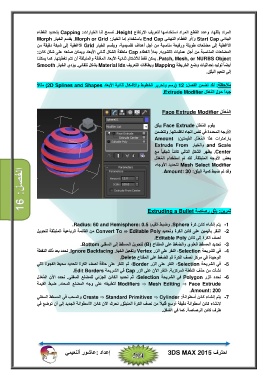
ال ُم َع ّدل Face Extrude Modifier
يقوم ال ُم َع ّدل Face Extrudeببثق
الأوجه المحددة في نفس اتجاه ناظماتھا .وتتضمن
بارامترات ھذا ال ُم َع ّدل القيمتينAmount :
and Scaleوالخيار Extrude From
.Centerيظھر الشكل التالي كائناً شبكياً مع
بعض الأوجه المنبثقة .لقد تم استخدام ال ُم َع ّدل
Mesh Select Modifierلتحديد الأوجه،
وقد تم ضبط كمية البثق.Amount: 30 :
تمرين :بثق رصاصة Extruding a Bullet
-1يتم إنشاء كائن كرة .Sphereوضبط القيم.Radius: 60 and Hemisphere: 0.5 :
-2النقر باليمين على كائن الكرة وتحديد Convert To ⇒ Editable Polyمن القائمة الرباعية المنبثقة لتحويل
نصف الكرة إلى كائن .Editable Poly
-3تحديد المسقط العلوي والضغط على المفتاح ) (Bلتحويل المسقط إلى السفلي .Bottom
-4في الشريحة ،Selectionالنقر على الزر Vertexوتفعيل الخيار .Ignore Backfacingنحدد بعد ذلك النقطة
الوحيدة في مركز نصف الكرة ثم الضغط على المفتاح .Delete
-5في الشريحة ،Selectionالنقر على الزر ،Borderثم النقر على حافة نصف الكرة لتحديد محيط الفجوة التي
نشأت من حذف النقطة المركزية .النقر الآن على الزر Capفي الشريحة .Edit Borders
-6نحدد الزر Polygonفي الشريحة ،Selectionثم تحديد الكائن الجزئي للمضلع السفلي .نحدد الآن ال ُم َع ّدل
Modifiers ⇒ Mesh Editing ⇒ Face Extrudeلتطبيقه على وجه المضلع المحدد .ضبط القيمة
.Amount: 200
-7يتم إنشاء كائن أسطوانة Create ⇒ Standard Primitives ⇒ Cylinder :والسحب في المسقط السفلي
لإنشاء كائن أسطوانة دقيقة أوسع قليلاً من نصف الكرة المنبثق .نحرك الآن كائن الأسطوانة الجديد إلى أن توضع في
طرف كائن الرصاصة .كما في الشكل.
إعداد :عاشور ألنعيمي احترف 3DS MAX 2015


