


Page 489 - 3DS MAX 2015 احترف
P. 489
الفصل27 :
يمكن تحويل الإضاءة والھدف بشكل مستقل في الإضاءات الموجھة ،أو يمكننا تحديد الإضاءة مع ھدفھا معاً بالنقر
على الخط الذي يصل بينھما .يمكن تدوير الإضاءات الموجھة وتغيير مقاسھا فقط إذا تم تحديد الإضاءة مع ھدفھا معاً ،أما إذا
تم تحديد الإضاءة بدون الھدف فسوف تكون الحركة فقط حول المحور .Zإن تغيير مقاس إضاءة موجھة Targetيزيد من
حجم مخروطھا أو أسطوانتھا .إن تغيير مقاس إضاءة Target Directمع تحديد الإضاءة فقط يزيد قطر حزمة الإضاءة،
لكن إذا كانت الإضاءة محددة مع ھدفھا فسيتم تغيير مقاس القطر Diameterوالمسافة .Distance
توجد طريقة سھلة لتحديد أو لإلغاء تحديد الھدف ھي بالنقر باليمين على الإضاءة واختيار Select Targetمن
القائمة المنبثقة .تعمل جميع التحويلات على الإضاءات الحرة .Free
معاينة الإضاءات والظلال في المسقط Viewing Lights and Shadows in the Viewport
يمكن لتأثيرات الإضاءة والظلال أن
تعرضا في المساقط إذا استخدمنا سواقة العرض
Nitrous or the Direct3D Display
.Driverيمكننا التدقيق لرؤية بطاقة الفيديو
Video Cardإذا كانت تدعم الإضاءات
والظلال ،ويمكن استخدام أمر القائمةHelp :
⇒ 3ds Max Resources and Tools
.⇒ Diagnose Video Hardwareينفذ
ھذا الأمر نص ويعيد النتائج إلى النافذة
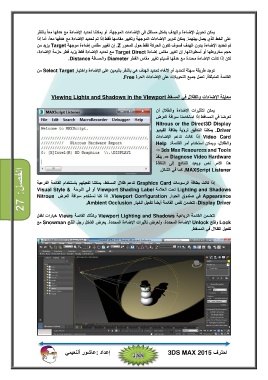
.MAXScript Listenerكما في الشكل.
إذا كانت بطاقة الرسومات Graphics Cardتدعم ظلال المسقط ،يمكننا تفعيلھم باستخدام القائمة الفرعية
Lighting and Shadowsتحت العلامة Viewport Shading Labelأو في اللوحة & Visual Style
Appearanceفي صندوق الحوار .Viewport Configurationإذا كنا نستخدم سواقة العرض Nitrous
،Display Driverتتضمن نفس القائمة أيضاً تفعيل الخيار .Ambient Occlusion
تتضمن القائمة الرباعية Viewport Lighting and Shadowsوكذلك القائمة Viewsخيارات لقفل
Lockوفتح Unlockالإضاءة المحددة ،ولعرض تأثيرات الإضاءة المحددة .يعرض الشكل رجل الثلج Snowmanمع
تفعيل الظلال في المسقط.
إعداد :عاشور ألنعيمي احترف 3DS MAX 2015


