Page 493 - 3DS MAX 2015 احترف
P. 493

‫الفصل‪27 :‬‬                                                                                                                       ‫‪ ‬‬

           ‫إذا تم النقر باستمرار على المفتاح ‪ Ctrl‬عند استخدام الأزرار‪ ،Light Hotspot or Falloff :‬يغير البرنامج‬
           ‫‪ 3ds Max‬الحجم بنسبة أسرع بكثير‪ ،‬بينما يسبب النقر باستمرار على المفتاح ‪ Alt‬نسبة أبطأ بكثير‪ .‬لا يمن تكبير مخروط‬
           ‫البقعة الساخنة ‪ Hotspot Cone‬أكبر من مخروط التناقص ‪ ،Falloff Cone‬لكن إذا نقرنا باستمرار على المفتاح‬
           ‫‪ ،Shift‬يحاول عمل تكبير مخروط البقعة الساخنة ‪ Hotspot Cone‬أكبر من مخروط التناقص ‪ Falloff Cone‬وھنا‬

                                                                                       ‫يسبب الزيادة لكليھما معاً‪ ،‬والعكس بالعكس‪.‬‬

           ‫يمكننا تقييد أية حركات للإضاءة بمحور وحيد بالضغط على المفتاح ‪ ،Shift‬يسبب المفتاح ‪ Ctrl‬زيادة الحركات‬
                                                                                                                     ‫بسرعة أكبر‪.‬‬

           ‫لأجل الإضاءات الحرة‪ ،‬يتم تعيين ھدف غير مرئي بالمسافة المحسوبة من خواص الإضاءة الأخرى‪ .‬ويمكننا استخدام‬
                                                                           ‫المفتاح ‪ Shift‬لتقييد الدورانات لتكون عمودية أو أفقية‪.‬‬

                                                   ‫معالجة المخروط ‪ Hotspot/Beam‬مع المخروط ‪Falloff/Field‬‬

           ‫عند تفعيل النمط ‪ Select and Manipulate Mode‬في شريط الأدوات الرئيسي‪ ،‬تكون نھايات المخروطان‬
           ‫‪ Hotspot/Beam and Falloff/Field‬تظھران بلون أخضر للضوء ‪ Spotlight‬المحدد‪ .‬وعند تحريك مؤشر الفأرة‬
           ‫فوق ھذه الخطوط‪ ،‬يتغير اللون إلى الأحمر‪ ،‬ويسمح لنا ذلك بتغيير حجم الزاوية ‪Hotspot/Beam and/or‬‬
           ‫‪ Falloff/Field‬بشكل أكبر‪ .‬تزودنا ھذه المعالجات تعليقات ‪ Feedback‬مرئية كإعادة حجم مخروط بقعة الضوء‬

                                                                                                           ‫‪.Spotlight Cone‬‬

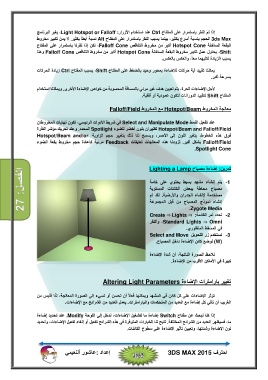
                                                                          ‫تمرين‪ :‬إضاءة مصباح ‪Lighting a Lamp‬‬

                                                                                ‫‪ -1‬يتم إنشاء مشھد بسيط يحتوي على خامة‬
                                                                                ‫مصباح محاطة ببعض الكائنات المستوية‬
                                                                                ‫مستخدمة لإنشاء الجدران والأرضية‪ .‬لقد تم‬
                                                                                ‫إنشاء نموذج المصباح من قبل المجموعة‬

                                                                                                        ‫‪.Zygote Media‬‬
                                                                                ‫‪ -2‬نحدد أمر القائمة‪Create ⇒ Lights ⇒ :‬‬
                                                                                ‫‪ ،Standard Lights ⇒ Omni‬والنقر‬

                                                                                                      ‫في المسقط المنظوري‪.‬‬
                                                                                ‫‪ -3‬نستخدم زر التحويل ‪Select and Move‬‬

                                                                                   ‫)‪ (W‬لوضع كائن الإضاءة داخل المصباح‪.‬‬

                                                                                ‫نلاحظ الصورة الناتجة‪ ،‬أن شدة الإضاءة‬
                                                                                             ‫كبيرة في الأماكن الأقرب من الإضاءة‪.‬‬

                                          ‫تغيير بارامترات الإضاءة ‪Altering Light Parameters‬‬

           ‫تؤثر الإضاءات على كل كائن في المشھد ويمكنھا فعلاً أن تحسن أو تسيء إلى الصورة المعالجة‪ ،‬لذا فليس من‬
                            ‫الغريب أن تأتي كل إضاءة مع العديد من المتحكمات والبارامترات‪ .‬يعمل العديد من الشرائح مع الإضاءات‪.‬‬

           ‫إذا كنا نبحث عن مفتاح ‪ Switch‬إضاءة ما لتشغيل الإضاءات‪ ،‬ندخل إلى اللوحة ‪ .Modify‬عند تحديد إضاءة‬
           ‫ما‪ ،‬فسيظھر العديد من الشرائح المختلفة‪ .‬تتيح لنا الخيارات المتوفرة في ھذه الشرائح تفعيل أو إلغاء تفعيل الإضاءات‪ ،‬وتحديد‬

                                                                  ‫لون الإضاءة وشدتھا‪ ،‬وتعيين تأثير الإضاءة على سطوح الكائنات‪.‬‬

           ‫إعداد ‪:‬عاشور ألنعيمي‬  ‫احترف ‪3DS MAX 2015‬‬

                                                                     ‫‪ ‬‬
   488   489   490   491   492   493   494   495   496   497   498