


Page 496 - 3DS MAX 2015 احترف
P. 496
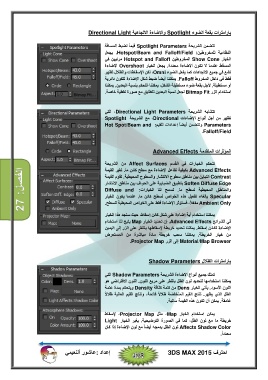
بارامترات بقعة الضوء Spotlightوالإضاءة الاتجاھية Directional Light
تتضمن الشريحة Spotlight Parametersقيماً لضبط المسافة
النظامية للمخروطين .Hotspot/Beam and Falloff/Field :يجعل
الخيار Show Coneالمخروطين Hotspot and Falloffمرئيين في
المسقط عندما لا تكون الإضاءة محددة .يجعل الخيار Overshootالإضاءة
تشع في جميع الاتجاھات كما يفعل الضوء ،Omniلكن الإسقاطات والظلال تظھر
فقط في داخل المخروط .Falloffيمكننا أيضاً ضبط شكل الإضاءة لتكون دائرية
أو مستطيلة .لأجل بقعة ضوء مستطيلة الشكل ،يمكننا التحكم بنسبة البعدين .يمكننا
استخدام الزر Bitmap Fitلجعل نسبة البعدين تتطابق مع صورة نقطية خاصة.
تتشابه الشريحة ،Directional Light Parametersالتي
تظھر من أجل أنواع الإضاءات ،Directionalمع الشريحة Spotlight
Parametersوتتضمن أيضاً إعدادات للقيمHot Spot/Beam and :
.Falloff/Field
الفصل27 : المؤثرات المتقدمة Advanced Effects
تتحكم الخيارات في القسم Affect Surfacesمن الشريحة
Advanced Effectsبكيفية تفاعل الإضاءة مع سطح كائن ما .تغير القيمة
Contrastالتباين بين مناطق سطوح الانتشار والسطوح المحيطية .تقوم القيمة
Soften Diffuse Edgeبتطبيق الضبابية على الحواف بين مناطق الانتشار
والمناطق المحيطية لسطح ما .تسمح لنا الخياراتDiffuse and :
Specularبإلغاء تفعيل ھذه الخواص لسطح كائن ما .عندما يكون الخيار
Ambient Onlyمف ّعلاً ،فستؤثر الإضاءة فقط على الخواص المحيطية للسطح.
يمكننا استخدام أية إضاءة على شكل كائن إسقاط ،حيث سنجد ھذا الخيار
في الشرائح .Advanced Effectsإن تحديد الخيار Mapيتيح لنا استخدام
الإضاءة ككائن إسقاط .يمكننا تحديد خريطة لإسقاطھا بالنقر على الزر إلى اليمين
من خيار الخريطة .يمكننا سحب خريطة مادة مباشرة من المستعرض
Material/Map Browserإلى الزر .Projector Map
بارامترات الظلال Shadow Parameters
تملك جميع أنواع الإضاءة الشريحة Shadow Parametersالتي
يمكننا استخدامھا لتحديد لون الظل بالنقر على مربع اللون .اللون الافتراضي ھو
اللون الأسود .يأتي الخيار Densمن كلمة كثافة Densityويتحكم بمدة عتمة
الظل الذي يظھر .تنتج القيم المنخفضة ظلالاً فاتحة ،وتنتج القيم العالية ظلالاً
غامقة .يمكن أن تكون ھذه القيمة سالبة.
يمكن استخدام الخيار ،Mapمثل ،Projector Mapلإسقاط
خريطة ما مع لون الظل ،كما في الصورة التوضيحية .يغير الخيار Light
Affects Shadow Colorلون الظل بدمجه أيضاً مع لون الإضاءة إذا كان
محدداً.
إعداد :عاشور ألنعيمي احترف 3DS MAX 2015


