


Page 604 - 3DS MAX 2015 احترف
P. 604
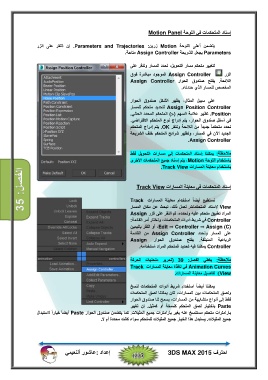
إسناد المتحكمات في اللوحة Motion Panel
يتضمن أعلى اللوحة Motionزرين .Parameters and Trajectories :إن النقر على الزر
Parametersيجعل الشريحة Assign Controllerمتاحة.
لتغيير متحكم مسار التحويل ،نحدد المسار وننقر على
Assign Controllerالموجود مباشرة فوق الزر
اللائحة .يفتح صندوق الحوار Assign Controller
المخصص للمسار الذي حددناه.
على سبيل المثال ،يظھر الشكل صندوق الحوار
Assign Position Controllerلتحديد متحكم للمسار
.Positionتظھر علامة السھم )>( المتحكم المحدد الحالي.
في أسفل صندوق الحوار ،يتم إدراج نوع المتحكم الافتراضي.
نحدد متحكماً جديداً من اللائحة وننقر .OKيتم إدراج المتحكم
الجديد الآن في المسار ،وتظھر شرائح المتحكم خلف الشريحة
.Assign Controller
الفصل35 : ملاحظة :يمكننا إسناد المتحكمات إلى مسارات التحويل فقط
باستخدام اللوحة ،Motionيتم إسناد جميع المتحكمات الأخرى
باستخدام معاينة المسارات .Track View
إسناد المتحكمات في معاينة المسارات Track View
نستطيع أيضاً استخدام معاينة المسارات Track
Viewلإسناد المتحكمات .لعمل ذلك ،نبحث عن مكان المسار
المراد تطبيق متحكم عليه ونحدده ،ثم النقر على الزر Assign
Controllerفي شريط أدوات المتحكمات ،ونختار أمر القائمة:
) ،Edit ⇒ Controller ⇒ Assign (Cأو النقر باليمين
على المسار ونحدد Assign Controllerمن القائمة
الرباعية المنبثقة .يفتح صندوق الحوار Assign
Controllerيمكننا فيه تحديد المتحكم المراد استخدامه.
ملاحظة :يغطي الفصل) 39 :تحرير منحنيات الحركة
Animation Curvesفي نافذة معاينة المسارات Track
،(Viewتفاصيل معاينة المسارات.
يمكننا أيضاً استخدام شريط أدوات المتحكمات لنسخ
ولصق المتحكمات بين المسارات ،لكن يمكننا لصق المتحكمات
فقط إلى أنواع متشابھة من المسارات ،يسمح لنا صندوق الحوار
Pasteباختيار لصق المتحكم كنسخة أو كمثيل .إن تغيير
بارامترات متحكم مستنسخ عنه يغير بارامترات جميع المثيلات .كما يتضمن صندوق الحوار Pasteأيضاً خياراً لاستبدال
جميع المثيلات .يستبدل ھذا الخيار جميع المثيلات للمتحكم سواء كانت محددة أم لا.
إعداد :عاشور ألنعيمي احترف 3DS MAX 2015


