


Page 728 - 3DS MAX 2015 احترف
P. 728
الفصل42 :
حل مشاكل Troubleshootingتحويل بيانات الحركة Transferring Animation Data
أحياناً قد لا نحصل على النتائج المطلوبة عندما نبدأ بعملية تحويل بيانات الحركة Transferring Animation
Dataباستخدام الميزة .Capture Animationقد يكون ذلك بسبب أن بيانات المصدر ليست لھيكل عظمي بشري
،Humanoid Skeletonأو أنھا لا تتبع قواعد التسمية القياسية ،Standard Naming Conventionsأو
ھناك تعديلات دوران في الھيكل العظمي المصدر يسبب للميزة Auto Mapبأنھا لا تعمل .فيما يلي بعض الاقتراحات
لتصحيح مشاكل وضع الخريطة :Mapping
-1بداي ًة نذھب إلى الأمر Motion ⇒ Layer Manager :ونحذف أية طبقات حركة تم إنشاؤھا تلقائياً باستخدام ميزة
وضع الخريطة .Mapping
-2باستخدام الأداة Capture Animationلوضع خريطة عظم الحوض Pelvisللمصدر إلى الھيكل ،CAT Rig
باستخدام طريقة السحب والإسقاط.
-3نحدد عظم الحوض CAT Rig Pelvisوتدويره باستخدام نظام الإحداثيات المحلي Local Coordinate
Systemليكون توجيھه صحيح.
-4نخطط Mapجزء رئيسي آخر ،مثل القفص الصدري .Ribcageلذلك يمكننا استخدام قائمة النقر باليمين واختيار
الوظيفة ،Map Boneبعد أن نحدد عظمة القفص الصدري CAT Rig Ribcageأولاً.
-5يتم تدوير المحاور المحلية Local Axesمرة ثانية إذا كان ضرورياً لتصحيح التوجيه.
-6يتم إعادة الخطوات 4و 5لبقية التسلسلية ،بد ًء بالمكونات الرئيسية مثل الرأس ،وبعد ذلك نزولاً إلى عظام الطرف ،ثم
عظام راحة اليد والكاحل.
ملاحظة :في بعض الحالات ،خصوصاً مع عظام الساق ،يمكننا النجاح بعمل التخطيط يدوياً Manual Mappingباستخدام
التحريك الأمامي FKبدلاً من التحريك العكسي .IKلعمل ذلك ،نحدد العظم ،وفي الشريحةMotion ⇒ Limb :
،Animationنسحب المنزلقة IK/FK sliderإلى اليمين إلى القيمة .1.0
على أية حال ،عندما نضع خريطة ھدف IK targetمثل شكل القدم المسطح ،FootPlatformالذي يذھب إلى
إصبع القدم Toeنموذجياً أو القدم Footمن التسلسلية المصدر ،قد نحتاج لإعادة IKلرؤية التوجيه الصحيح.
-7عندما نلاحظ أن كل شيء يبدو جيداً ،نحفظ التخطيط في ملف Save the Mapping in a CAM fileلكي يمكننا
إعادته لاحقاً إذا كان ذلك ضرورياً.
استخدام الأداة Capture Animationمع استيراد البيانات Motion-Capture Data
لاستخدام التقاط الحركة Capture Animationباستيراد البيانات Motion-Capture Dataمباشرة إلى
داخل الھيكل ،CAT Rigنتبع ما يلي:
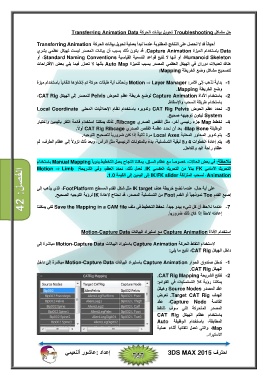
-1ندخل صندوق الحوار Capture Animationباستيراد البيانات Motion-Capture Dataمباشرة إلى داخل
الھيكل .CAT Rig
-2نفتح الشريحة .CAT Rig Mapping
يمكننا رؤية كلا التسلسليات في القوائم:
عقد المصدر Source Nodesوھيكل
الھدف .Target CAT Rigتعرض
القائمة ،Capture Nodeعقد
المصدر المتحركة التي سوف تلتقط
باستخدام عظام الھيكل CAT Rig
المطابقة ،باستخدام الوظيفة Auto
،Mapوالتي تعمل تلقائياً أثناء عملية
الاستيراد.
إعداد :عاشور ألنعيمي احترف 3DS MAX 2015


