


Page 745 - 3DS MAX 2015 احترف
P. 745
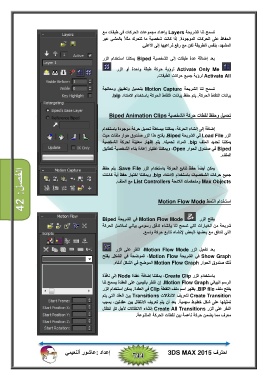
تسمح لنا الشريحة Layersبإعداد مجموعات الحركات في طبقات مع
الحفاظ على الحركات الموجودة .إذا كانت شخصية ما تتحرك مثلاً بالمشي عبر
المشھد ،بنفس الطريقة لكن مع رفع ذراعيھا إلى الأعلى.
بعد إضافة عدة طبقات إلى الشخصية Bipedيمكننا استخدام الزر
Activate Only Meلرؤية حركة طبقة واحدة أو الزر
Activate Allلرؤية جميع حركات الطبقات.
تسمح لنا الشريحة Motion Captureبتحميل وتطبيق ومعالجة
بيانات التقاط الحركة .يتم حفظ بيانات التقاط الحركة باستخدام الامتداد .bip
الفصل42 : تحميل وحفظ لقطات حركة الشخصية Biped Animation Clips
إضافة إلى إنشاء الحركة ،يمكننا ببساطة تحميل حركة موجودة باستخدام
الزر Load Fileفي الشريحة .Bipedيفتح ھذا الزر صندوق حوار ملفات حيث
يمكننا تحديد الملف .bipالمراد تحميله .يتم إظھار معاينة لحركة الشخصية
Bipedفي صندوق الحوار ،Openويمكننا اختيار إعادة بناء الشخصية لتطابق
الملف.
يمكن أيضاً حفظ تتابع الحركة باستخدام الزر .Save Fileيتم حفظ
جميع حركات الشخصيات باستخدام الامتداد .bipويمكننا اختيار حفظ أية كائنات
Max Objectsومتحكمات اللائحة List Controllersمع الملف.
استخدام النمط Motion Flow Mode
Motion Flow Modeفي الشريحة Biped يفتح الزر
شريحة من الخيارات التي تسمح لنا بإنشاء تدفق رسومي بياني لسلاسل الحركة
التي تتدفق مع بعضھا البعض لإنشاء تتابع حركة واسع.
بعد تفعيل الزر ،Motion Flow Modeالنقر على الزر
Show Graphفي الشريحة ،Motion Flowالموضحة في الشكل .يفتح
ذلك صندوق الحوار Motion Flow Graphالموضح في الشكل أدناه.
باستخدام الزر ،Create Clipيمكننا إضافة عقدة Nodeإلى نافذة
الرسم البياني .Motion Flow Graphإن النقر باليمين على العقدة يسمح لنا
بفتح ملف .BIP fileيظھر اسم ملف اللقطة Clipفي العقدة .يمكن استخدام الزر
Create Transitionلتعريف الانتقالات Transitionsبين العقد التي يتم
تمثيلھا على شكل خطوط سھمية .بعد أن يتم تعريف الانتقال بين عقدتين ،يسبب
النقر على الزر Create All Transitionsإنشاء الانتقالات لأجل كل انتقال
معرف مما يضمن حركة ناعمة بين لقطات الحركة المتنوعة.
إعداد :عاشور ألنعيمي احترف 3DS MAX 2015


