


Page 113 - 3DS MAX 2015 احترف
P. 113
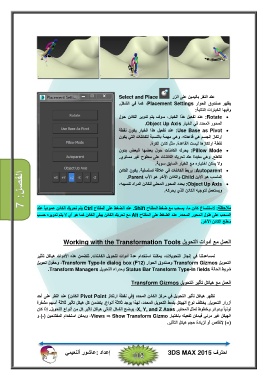
Select and Place عند النقر باليمين على الزر
يظھر صندوق الحوار ،Placement Settingsكما في الشكل.
وفيھا الخيارات التالية:
:Rotate عند تفعيل ھذا الخيار ،سوف يتم تدوير الكائن حول
المحور المحدد في الخيار .Object Up Axis
:Use Base as Pivot عند تفعيل ھذا الخيار يكون نقطة
ارتكاز الجسم ھي قاعدته ،وھي مھمة بالنسبة للكائنات التي يكون
نقطة ارتكازھا ليست القاعدة .مثل كائن الكرة.
:Pillow Mode يحرك الكائنات حول بعضھا البعض بدون
تقاطع .وھي مفيدة عند تحريك الكائنات على سطوح غير مستوي.
ولا يمكن اختياره مع الخيار السابق سوية.
الفصل7 : :Autoparent يربط الكائنات في علاقة تسلسلية .يكون الكائن
المنسب ھو الابن Childوالكائن الآخر ھو الأب .Parent
:Object Up Axis يحدد المحور المحلي للكائن المراد تنسيبه،
ويستعمل لتوجيه الكائن الذي يحركه.
ملاحظة :لاستنساخ كائن ما ،يسحب مع ضغط المفتاح .Shiftعند الضغط على المفتاح Ctrlيتم تحريك الكائن عمودياً عند
السحب على طول المحور المحدد .عند الضغط على المفتاح Altمع تحريك الكائن يبقى الكائن كما ھو أي لا يتم تدويره حسب
سطح الكائن الآخر.
العمل مع أدوات التحويل Working with the Transformation Tools
لمساعدتنا في إنجاز التحويلات ،يمكننا استخدام عدة أدوات لتحويل الكائنات .تتضمن ھذه الأدوات ھياكل تأثير
التحويل Transform Gizmosوصندوق الحوار ) ،Transform Type-In dialog box (F12وحقول تحويل
شريط الحالة Status Bar Transform Type-In fieldsومدراء التحويل .Transform Managers
العمل مع ھياكل تأثير التحويل Transform Gizmos
تظھر ھياكل تأثير التحويل في مركز الكائن المحدد )في نقطة ارتكاز Pivot Pointالكائن( عند النقر على أحد
أزرار التحويل .يختلف نوع الھيكل بنمط التحويل المحدد ،لھذا يوجد ثلاثة أنواع .يتضمن كل ھيكل تأثير ثلاثة أسھم مشفرة
لونياً ودوائر وخطوط تمثل المحاور ،X, Y, and Z Axesيوضح الشكل التالي ھياكل تأثير كل من أنواع التحويل .إذا كان
الھيكل غير مرئي فيمكن تفعيله باختيار ،Views ⇒ Show Transform Gizmoويمكن استخدام المفتاحين ) (-و
)=( لإنقاص أو لزيادة حجم ھيكل التأثير.
إعداد :عاشور ألنعيمي احترف 3DS MAX 2015


