


Page 115 - 3DS MAX 2015 احترف
P. 115
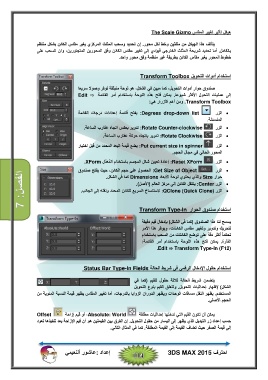
ھيكل تأثير تغيير المقاس The Scale Gizmo
يتألف ھذا الھيكل من مثلثين وخط لكل محور .إن تحديد وسحب المثلث المركزي يغير مقاس الكائن بشكل منتظم
بالكامل .أما تحديد شريحة المثلث الخارجي فيؤدي إلى تغيير مقاس الكائن وفق المحورين المتجاورين ،وان السحب على
خطوط المحور يغير مقاس الكائن بطريقة غير منظمة وفق محور واحد.
استخدام أدوات التحويل Transform Toolbox
صندوق حوار أدوات التحويل ،كما مبين في الشكل ،ھو لوحة منبثقة توفر وصولا سريعا
إلى عمليات التحول الأكثر شيوعا .يمكن فتح ھذه اللوحة باستخدام أمر القائمة ⇒ Edit
.Transform Toolboxومن أھم الأزرار ھي:
:Degrees drop-down listيفتح قائمة إعدادات درجات القائمة الزر
المنسدلة.
:Rotate Counter-clockwiseتدوير بعكس اتجاه عقارب الساعة.
:Rotate Clockwiseتدوير باتجاه حركة عقارب الساعة. الزر
الزر
:Put current size in spinnerيضع قيمة البعد المحدد من قبل اختيار الزر
المحور الحالي في مجال الحجم.
:Reset XFormإعادة تعيين شكل المجسم باستخدام ال ُم َع ّدل .XForm الزر
الفصل7 : :Get Size of Objectالحصول على حجم الكائن ،حيث يفتح صندوق الزر
حوار Sizeوالذي يحتوي لوحة الأبعاد Dimensionsكما في الشكل.
الزر :Centerينتقل الكائن إلى مركز العالم )الأصل(.
الزر ) :QClone (Quick Cloneلاستنساخ السريع للكائن المحدد ونقله إلى الجانب.
استخدام صندوق الحوار Transform Type-In
يسمح لنا ھذا الصندوق )كما في الشكل( بإدخال قيم دقيقة
لتحريك وتدوير وتغيير مقاس الكائنات ،ويوفر ھذا الأمر
تحكماً أكثر دقة على توضع الكائنات من السحب باستخدام
الفأرة .يمكن فتح ھذه اللوحة باستخدام أمر القائمة:
).Edit ⇒ Transform Type-In (F12
استخدام حقول الإدخال الرقمي في شريط الحالة Status Bar Type-In Fields
يتضمن شريط الحالة ثلاثة حقول للقيم )كما في
الشكل( لإظھار إحداثيات التحويل .وتتعلق القيم بنوع التحويل
المستخدم .يظھر النقل مسافات الوحدات ويظھر الدوران الزوايا بالدرجات ،أما تغيير المقاس يظھر قيمة النسبة المئوية من
الحجم الأصلي.
Offset ،Absolute: Worldأو قيم إزاحة يمكن أن تكون القيم التي ندخلھا إحداثيات مطلقة
حسب إعداد زر التبديل الذي يظھر إلى اليسار من حقول التحويل .إن الفرق بين القيمتين ھو أن قيم الإزاحة بعد تنفيذھا تعود
إلى قيمة الصفر حيث تضاف القيمة إلى القيمة المطلقة .كما في المثال التالي.
إعداد :عاشور ألنعيمي احترف 3DS MAX 2015


