


Page 119 - 3DS MAX 2015 احترف
P. 119
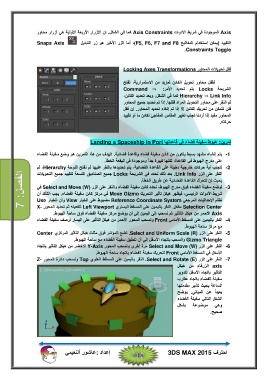
Axisالموجودة في شريط الأدوات Axis Constraintsكما في الشكل .إن الأزرار الأربعة الأولية ھي أزرار محاور
Snaps Axis التقييد )يمكن استخدام المفاتيح ،(F5, F6, F7 and F8أما الزر الأخير ھو زر التبديل
.Constraints Toggle
قفل تحويلات المحاور Locking Axes Transformations
لقفل محاور تحويل الكائن لمزيد من الاستمرارية ،لفتح
الشريحة Locksيتم تحديد الأمرCommand ⇒ :
Hierarchy ⇒ Link Infoكما في الشكل .وبعد تحديد الكائن،
ثم النقر على محاور التحويل المراد قفلھا .إذا تم تحديد جميع المحاور
فلن نتمكن من تحريك الكائن إلا إذا تم إلغاء تحديد المحاور .إن قفل
المحاور مفيد إذا أردنا تجنب تغيير المقاس المفاجئ لكائن ما أو تقييد
حركته.
الفصل7 : تمرين :ھبوط سفينة فضاء في قاعدتھا Landing a Spaceship in Port
-1يتم إنشاء مشھد بسيط يتكون من كائن سفينة فضاء وقاعدة فضائية .الھدف من ھذا التمرين ھو وضع سفينة الفضاء
على مدرج الھبوط في القاعدة ،لكنھا كبيرة جداً وموجودة في البقعة الخطأ.
-2لتجنب أية حركات خارجية دخيلة على القاعدة الفضائية ،يتم تحديدھا بالنقر عليھا ثم نفتح اللوحة ،Hierarchyثم
النقر على الزر .Link Infoبعد ذلك نحدد في الشريحة Locksجميع الصناديق التسعة لتقييد جميع التحويلات
بحيث لن تتحرك القاعدة الفضائية عن طريق الخطأ.
-3لوضع سفينة الفضاء فوق مدرج الھبوط ،نحدد كائن سفينة الفضاء والنقر على الزر ) Select and Move (Wفي
شريط الأدوات الرئيسي ،فيظھر ھيكل تأثير التحريك Move Gizmoفي مركز كائن سفينة الفضاء .يجب التأكد أن
نظام الإحداثيات المرجعي Reference Coordinate Systemمضبوط على الخيار Viewوأن الخيار Use
Selection Centerمف ّعل .النقر باليمين على المسقط اليساري Left Viewportلتفعيله ثم تحديد المحور X-
Axisالأحمر من ھيكل التأثير ثم نسحب إلى اليمين إلى أن يوضع مركز سفينة الفضاء فوق ساحة الھبوط.
-4النقر باليمين على المسقط الأمامي Frontونسحب المحور الأحمر من ھيكل التأثير على اليسار لرصف سفينة الفضاء
مع مركز ساحة الھبوط.
-5النقر على الزر ) .Select and Uniform Scale (Rنضع المؤشر فوق مثلث ھيكل التأثير المركزي Center
Gizmo Triangleوالسحب باتجاه الأسفل إلى أن تنطبق سفينة الفضاء مع ساحة الھبوط.
-6النقر على الزر ) Select and Move (Wمرة أخرى ونسحب المحور Y-Axisالأخضر من ھيكل التأثير باتجاه
الأسفل في المسقط الأمامي Frontلتحريك سفينة الفضاء باتجاه ساحة الھبوط.
-7النقر على الزر ) .Select and Rotate (Eالنقر باليمين على المسقط العلوي Topونسحب دائرة المحور Z-
axisالزرقاء من ھيكل
التأثير باتجاه الأسفل لتدوير
سفينة الفضاء باتجاه عقارب
الساعة بحيث تشير مقدمتھا
بعيداً عن المباني .يوضح
الشكل التالي سفينة الفضاء
وھي موضوعة بشكل
صحيح.
إعداد :عاشور ألنعيمي احترف 3DS MAX 2015


