


Page 228 - 3DS MAX 2015 احترف
P. 228
الخيار Preserve UVs
تع ّرف الإحداثيات UVكيفية تطبيق صورة نسيجية على سطح الكائن .إن ھذه الإحداثيات مرتبطة بمواضع الكائنات
الجزئية للسطح ،لذا فإن تحريك كائن جزئي ما بعد تطبيق النسيج يؤدي إلى تحريك النسيج أيضاً ،وقد يسبب ذلك انقطاعات
في الصورة النسيجية .يتيح ھذا الخيار إجراء التغييرات على الكائنات الجزئية دون تغيير إحداثيات UVلنسيج موجود.
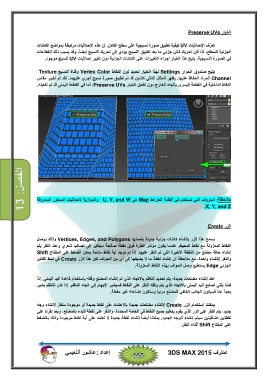
يتيح صندوق الحوار Settingsلھذا الخيار تحديد لون النقاط Vertex Colorوقناة النسيج Texture
Channelالمراد الحفاظ عليھا .يظھر المثال التالي كائنين قد تم تطبيق صورة نسيج أجري عليھما .لقد تم تغيير مقاس
النقاط الداخلية في القطعة اليسرى باتجاه الخارج دون تفعيل الخيار ،Preserve UVsأما في القطعة اليمنى قد تم تفعيله.
الفصل13 : ملاحظة :الحروف التي تستخدم في أنظمة الخرائط Mapھي U, V, and Wوالموازية لإحداثيات المحاور المعروفة
.X, Y, and Z
الزر Create
يسمح ھذا الزر بإنشاء كائنات جزئية جديدة بضمنھا Vertices, Edges, and Polygonsوذلك بوصل
النقاط المعزولة مع نقاط المحيط .عندما يكون مؤشر الفأرة فوق نقطة صالحة سيتغير إلى تصالب شعري وعند النقر يتم
إنشاء حافة مضلع من النقطة الأخيرة التي تم النقر عليھا .إذا لم توجد أية نقاط متاحة يمكن الضغط على المفتاح Shift
والنقر لإنشاء واحدة ،مع ملاحظة أن إنشاء نقطة ما لا يضيفھا إلى أي من الحواف لكن ھذا الزر Createفي نمط الكائن
الجزئي Edgeيستطيع وصل الحواف بھذه النقاط المعزولة.
عند إنشاء مضلعات جديدة ،يتم تحديد الناظم بالاتجاه الذي تم إنشاء المضلع وفقه باستخدام قاعدة اليد اليمنى .إذا
قمنا بثني أصابع اليد اليمنى بالاتجاه الذي يتم وفقه النقر على النقاط فسيشير الإبھام إلى اتجاه الناظم .إذا كان الناظم يشير
بعيداً عنا فسيكون الجانب الخلفي للمضلع مرئياً وستكون إضاءته غير مف ّعلة.
يمكننا استخدام الزر Createلإنشاء مضلعات جديدة بالاعتماد على نقاط جديدة أو موجودة سلفاً .لإنشاء وجه
جديد ،يتم النقر على الزر الذي يقوم بتعليم جميع النقاط في الخامة المحددة ،والنقر على نقطة للبدء بالمضلع ،وبعد نقرنا على
نقطتين إضافيتين سيتم إنشاء الوجه الجديد .يمكننا أيضاً إنشاء نقطة جديدة لا تعتمد على أية نقاط موجودة وذلك بالضغط
على المفتاح Shiftأثناء النقر.
إعداد :عاشور ألنعيمي احترف 3DS MAX 2015


