


Page 226 - 3DS MAX 2015 احترف
P. 226
.2نفتح اللوحة .Modifyنصنع الآن أنفاً طويلاً ومدبباً بسحب نقطة باتجاه الخارج من كائن الكرة .ثم النقر على إشارة
الزائد الصغيرة إلى اليسار من الكائن Editable Polyفي نافذة تكديس ال ُم َع ّدلات وتحديد ) Vertex (1في الھرمية.
يؤدي ذلك إلى تفعيل نمط الكائن الجزئي .Vertexتفعيل الخيار Ignore Backfacingفي الشريحة Selection
وتحديد النقطة الوحيدة الموجودة في مركز المسقط الأمامي .Frontنتأكد أن الزر )Select and Move (W
محدد وسحب النقطة في المسقط اليساري Leftعلى طول المحور X-axisإلى أن تخرج من الكرة.
.3يتم إنشاء الفم بتحديد ورسم صف من النقاط في المسقط الأمامي تحت الأنف الحاد .إن ضغط المفتاح Ctrlيجعل من
تحديد النقاط المتعددة أمراً سھلاً .ثم تحديد عدة نقاط تحت الأنف بقوس دائري يصنع ابتسامة ،ثم تحريك النقاط المحددة
على طول المحور X-axisالسالب في المسقط اليساري.
.4من أجل صنع العينين ،نحدد Create ⇒ Standard Primitives ⇒ Sphereوتفعيل الخيار .AutoGrid
السحب بعد ذلك في المسقط الأمامي لإنشاء عينين فوق الأنف.
إن رأس المھرج ھذا ھو مثال بسيط فقط حول ما ھو ممكن بتحرير الكائنات الجزئية .كما في الشكل.
الفصل13 :
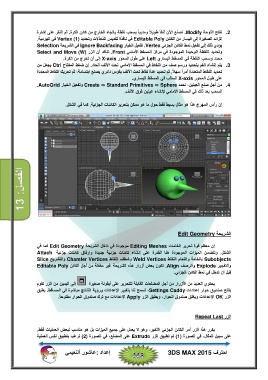
الشريحة Edit Geometry
إن معظم قوة تحرير الخامات Editing Meshesموجودة في داخل الشريحة Edit Geometryكما في
الشكل .وتتضمن الميزات الموجودة ھنا القدرة على إنشاء كائنات جزئية جديدة وإرفاق كائنات جزئية Attach
Subobjectsبالخامة والتحام النقاط Weld Verticesوشطف النقاط Chamfer Verticesوالتشريح Slice
والتفجير Explodeوالرصف .Alignتكون بعض أزرار ھذه الشريحة غير مف ّعلة من أجل الكائن Editable Poly
قبل أن تدخل في نمط الكائن الجزئي.
إلى اليمين من الزر تقوم يحتوي العديد من الأزرار من أجل المضلعات القابلة للتحرير على أيقونة صغيرة
بفتح صندوق حوار إعدادات ،Settings Caddyتسمح لنا بتغيير الإعدادات ورؤية النتائج مباشرة في المساقط .يطبق
الزر OKالإعدادات ويغلق صندوق الحوار ،ويطبق الزر Applyالإعدادات مع ترك صندوق الحوار مفتوحاً.
الزر Repeat Last
يكرر ھذا الزر أمر الكائن الجزئي الأخير ،وھو لا يعمل على جميع الميزات بل ھو مناسب لبعض العمليات فقط.
على سبيل المثال ،في الصورة ) (1تم تطبيق الزر Extrudeعلى المضلع ،في الصورة ) (2نرغب بتطبيق نفس العملية
إعداد :عاشور ألنعيمي احترف 3DS MAX 2015


