


Page 277 - 3DS MAX 2015 احترف
P. 277
الفصل15 :
.2في المسقط اليساري ،تحدد وتحرك القطوع إلى
الأعلى والأسفل بحيث يصبح أكبرھا في الأسفل
وأصغرھا في الأعلى .يمكننا إنشاء ھضبتين
صغيرتين بإدخال قطعتين عند نفس المستوى.
.3استخدام أمر القائمةEdit ⇒ Select All :
) (Ctrl +Aلتحديد جميع القطوع ،ثم تحديد
الأمرCreate ⇒ Compound ⇒ :
.Terrainوھنا تتصل القطوع مع بعضھا
البعض بشكل تلقائي ،لتكوين الجزيرة.
.4في الشريحة ،Color by Elevationنحدد
القيمة Reference Elev: 5والنقر على
الزر .Create Defaultsيؤدي ذلك إلى
إنشاء مناطق لونية للجزيرة بشكل تلقائي،
وتظھر قيم ارتفاع كل منطقة في لائحة داخل ھذه
الشريحة .إن تحديد قيمة ارتفاع في اللائحة يظھر
لونه في مربع اللون.
.5نحدد كل قيمة ارتفاع على حدة وضبط جميع
المناطق Zonesعلى الخيار Blend to
the Color Aboveلأجل جميع المناطق ما
عدا المنطقة Zoneذات اللون الأزرق الفاتح.
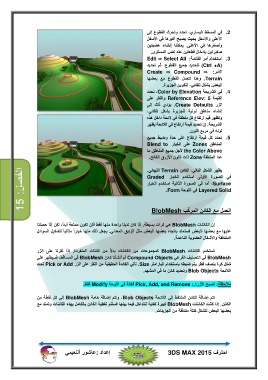
يظھر الشكل التالي ،الكائن Terrainالنھائي.
في الصورة الأولى استخدم الخيار Graded
،Surfaceأما في الصورة الثانية استخدم الخيار
Layered Solidفي اللوحة .Form
العمل مع الكائن المر ّكب BlobMesh
إن الكائنات BlobMeshھي كرات بسيطة .إذا كان لدينا واحدة منھا فقط فلن تكون ممتعة أبداً ،لكن إذا حصلنا
عليھا مع بعضھا البعض فستمتد باتجاه بعضھا البعض مثل الزئبق المعدني .يجعل ذلك منھا خياراً مثالياً لتشكيل السوائل
المتدفقة والأشكال العضوية الناعمة.
تستخدم الكائنات BlobMeshكمجموعات من الكائنات بدلاً من كائنات المنفردة .إذا نقرنا على الزر
BlobMeshفي التصنيف الفرعي Compound Objectsثم أنشأنا كائن BlobMeshفي المساقط ،فسيظھر على
شكل كرة بنصف قطر يتم ضبطه باستخدام البارامتر .Sizeتأتي الفائدة الحقيقية من النقر على الزر Pick or Addتحت
اللائحة Blob Objectsوتحديد كائن ما في المشھد.
ملاحظة :تصبح الأزرار Pick, Add, and Remove :ف ّعالة في اللوحة Modifyفقط.
تتم إضافة الكائن الملتقط إلى اللائحة ،Blob Objectsوتتم إضافة خامة BlobMeshإلى كل نقطة من
الكائن .إذا كانت الكائنات BlobMeshكبيرة كفاية لتتداخل فيما بينھا فستتم تغطية الكائن بالكامل بھذه الكائنات وتمتد مع
بعضھا البعض لتشكل كتلة متدفقة من الجزيئات.
إعداد :عاشور ألنعيمي احترف 3DS MAX 2015


