


Page 407 - 3DS MAX 2015 احترف
P. 407
الفصل20 :
يف ّعل القسم Receive Shadowsالظلال ليتم رميھا على كائن غير لماع .Matteيمكننا أيضاً تعيين نصوع
الظل Shadow Brightnessولونه .إن زيادة القيمة Shadow Brightnessيجعل من الظل أكثر شفافية .يجعل
الخيار Affect Alphaالظلال جزءاً من القناة ألفا.
يمكن أن تحتوي الكائنات Matteأيضاً على الانعكاسات .Reflectionsيتحكم العداد الدوار Amount
Spinnerبكمية الانعكاس المستخدم ،ويفتح الزر Mapالمستعرض .Material/ Map Browser
تمرين :إضافة كائن ثلاثي الأبعاد إلى المشھد Adding 3D Objects to a Scene
تستخدم المادة Matte/Shadow Materialلإضافة كائن 3Dإلى صورة خلفية ،نتبع الخطوات:
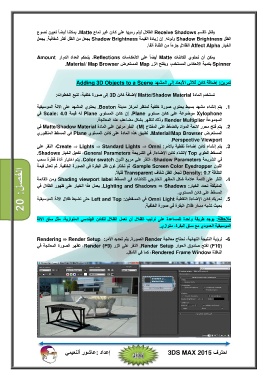
.1يتم إنشاء مشھد بسيط يحتوي صورة خلفية لمنظر لمركز مدينة .Bostonيحتوي المشھد على الالة الموسيقية
Xylophoneموضوعة على كائن مستوي .Planeإن كائن المستوي Planeله قيمة Scale: 4.0في
المجموعة Render Multiplierوذلك لتظھر بشكل مضاعف عند المعالجة.
.2يتم فتح محرر لائحة المواد بالضغط على المفتاح ) ،(Mالنقر مرتين على المادة Matte/Shadow Materialفي
المستعرض .Material/Map Browserتطبيق ھذه المادة على كائن المستوي Planeفي المسقط المنظوري
.Perspective Viewport
.3يتم إنشاء كائن إضاءة نقطية بالأمر ،Create ⇒ Lights ⇒ Standard Lights ⇒ Omni :النقر على
المسقط العلوي Topلإنشاء كائن الإضاءة .في الشريحة ،General Parametersتفعيل الخيار .Shadows
في الشريحة ،Shadow Parametersالنقر على مربع اللون .Color swatchيتم اختيار أداة قطرة سحب
اللون ،Sample Screen Color Eyedropperثم نختار لون ظل البقرة في الصورة الخلفية .ثم تعدل قيمة
الكثافة Density: 0.7لجعل الظل شفاف Transparentقليلاً.
.4النقر على قائمة علامة شكل المظھر الخارجي للكائنات في المسقط Shading viewport labelومن القائمة
المنبثقة نحدد الخيار .Lighting and Shadows ⇒ Shadows :يعمل ھذا الخيار على ظھور الظلال في
المسقط على كائن المستوي.
.5تحريك كائن الإضاءة النقطية Omni Lightفي المسقطين Left and Top :حتى نضبط ظلال الالة الموسيقية
بحيث تشبه مسار ظلال البقرة في صورة الخلفية.
ملاحظة :يوجد طريقة واحدة للمساعدة على ترتيب الظلال أن تعمل الظلال للكائن الھندسي المتوازية ،مثل ساق الالة
الموسيقية العمودي مع ساق البقرة ،متوازي.
-6لرؤية النتيجة النھائية ،نحتاج معالجة Renderالصورة .يتم تحديد الأمرRendering ⇒ Render Setup :
) (F10لفتح صندوق الحوار .Render Setupالنقر على الزر ) ،Render (F9تظھر الصورة المعالجة في
النافذة ،Rendered Frame Windowكما في الشكل.
إعداد :عاشور ألنعيمي احترف 3DS MAX 2015


