


Page 455 - 3DS MAX 2015 احترف
P. 455
استخدام خرائط السطح Using Surface Maps
عندما تم إظھار Renderedخريطة سطحية لأول مرة ،يمكننا أن نسحب الخريطة إلى البرنامج Photoshop
وتحريرھا لإنشاء خريطة النسيج المطلوب ،أو يمكننا تطبيقه مباشرة إلى الكائن الذي سحب منه .يمكن تطبيق ھذه الخرائط
بسھولة في محرر المواد Material Editorلقناة الانتشار ،Diffuse Channelلكن يمكنھا أيضاً أن تكون مفيدة
للخرائط.Specular, Glossiness, and Specular Color maps :
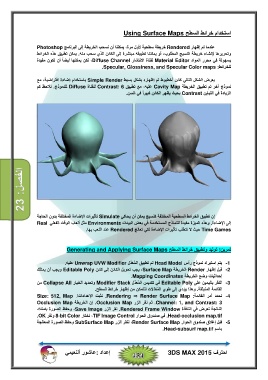
يعرض الشكل التالي كائن أخطبوط تم إظھاره بشكل بسيط Simple Renderباستخدام إضاءة افتراضية ،مع
نموذج آخر تم تطبيق الخريطة Cavity Mapعليه ،مع تطبيق Contrast: 6للقناة Diffuseللنموذج .نلاحظ كم
الزيادة في التباين Contrastبحيث يظھر الكائن كبيراً في السن.
الفصل23 :
إن تطبيق الخرائط السطحية المختلفة كنسيج يمكن أن يحاكي Simulateتأثيرات الإضاءة المختلفة بدون الحاجة
إلى الإضاءة .وھذه الميزة مفيدة للنماذج المستخدمة في بعض البيئات Environmentsمثل ألعاب الوقت الفعلي Real
Time Gamesحيث لا تتطلب تأثيرات الإضاءة لكي تعالج Renderedعند اللعب بھا.
تمرين :توليد وتطبيق خرائط السطح Generating and Applying Surface Maps
-1يتم استيراد نموذج رأس Head Modelتم تطبيق ال ُم َع ّدل Unwrap UVW Modifierعليه.
-2قبل إظھار Renderالخريطة ،Surface Mapيجب تحويل الكائن إلى كائن Editable Polyويجب أن يمتلك
إحداثيات وضع الخريطة .Mapping Coordinates
-3النقر باليمين على Editable Polyفي تكديس ال ُم َع ّدل Modifier Stackوتحديد الخيار Collapse Allمن
القائمة المنبثقة .وھذا يؤدي إلى طوي ال ُم َع ّدلات لنتمكن من إظھار خرائط السطح.
-4نحدد أمر القائمة .Rendering ⇒ Render Surface Map :نثبت الإعداداتSize: 512, Map /
.Channel: 1, and Contrast: 3ثم نقر الزر .Occlusion Mapإن الخريطة Occlusion Map
الناتجة تعرض في النافذة .Rendered Frame Windowنقر الزر ،Save Imageوحفظ الصورة بامتداد
.Head-occlusion map.tifفي صندوق الحوار ،TIF Image Controlنختار 8-bit Colorونقر .OK
-5قبل إغلاق صندوق الحوار ،Render Surface Mapننقر الزر SubSurface Mapوحفظ الصورة المعالجة
باسم .Head-subsurf map.tif
إعداد :عاشور ألنعيمي احترف 3DS MAX 2015


