


Page 467 - 3DS MAX 2015 احترف
P. 467
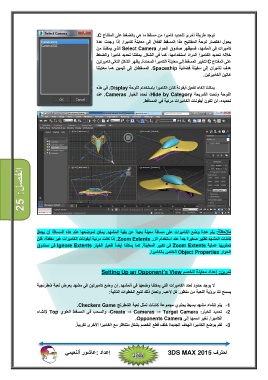
توجد طريقة أخرى لتحديد كاميرا من مسقط ما ھي بالضغط على المفتاح .C
يحول اختصار لوحة المفاتيح ھذا المسقط الف ّعال إلى معاينة كاميرا .إذا وجدت عدة
كاميرات في المشھد ،فسيظھر صندوق الحوار Select Cameraالذي يمكننا من
خلاله تحديد الكاميرا المراد استخدامھا ،كما في الشكل .يمكننا تحديد كاميرا والضغط
على المفتاح Cلتغيير المسقط إلى معاينة الكاميرا المحددة .يظھر الشكل التالي كاميرتين
ھدف تشيران إلى سفينة فضائية .Spaceshipالمسقطان إلى اليمين ھما معاينتا
ھاتين الكاميرتين.
يمكننا إلغاء تفعيل أيقونة كائن الكاميرا باستخدام اللوحة .Displayفي ھذه
اللوحة وتحت الشريحة ،Hide by Categoryنحدد الخيار .Camerasعند
تحديده ،لن تكون أيقونات الكاميرات مرئية في المساقط.
الفصل25 :
ملاحظة :يتم عادة وضع الكاميرات على مسافة معينة بعيداً عن بقية المشھد .يمكن لموضعھا عند ھذه المسافة أن يجعل
كائنات المشھد تظھر صغيرة جداً عند استخدام الزر .Zoom Extentsإذا كانت مرئية أيقونات الكاميرات غير مف ّعلة ،فلن
تحتويھا عملية Zoom Extentsفي تكبير المعاينة .كما يمكننا أيضاً تفعيل الخيار Ignore Extentsفي صندوق
الحوار Object Propertiesالخاص بالكاميرا.
تمرين :إعداد معاينة للخصم Setting Up an Opponent’s View
لا يوجد حدود لعدد الكاميرات التي يمكننا وضعھا في المشھد .إن وضع كاميرتين في مشھد يعرض لعبة شطرنجية
يسمح لنا برؤية اللعبة من منظور كل لاعب .ولعمل ذلك نتبع الخطوات التالية:
-1يتم إنشاء مشھد بسيط يحتوي مجموعة كائنات تمثل لعبة الشطرنج .Checkers Game
-2تحديد الخيار ،Create ⇒ Cameras ⇒ Target Camera :والسحب في المسقط العلوي Topلإنشاء
الكاميرا .نغير اسمھا إلى .Opponents Camera
-3نقم بوضع الكاميرا الھدف الجديدة خلف قطع الخصم بشكل متناظر مع الكاميرا الأخرى تقريباً.
إعداد :عاشور ألنعيمي احترف 3DS MAX 2015


