


Page 476 - 3DS MAX 2015 احترف
P. 476
الفصل25 :
استخدام المؤثر Motion Blur Effect
المؤثر ،Motion Blurھو مؤثر يظھر الحركة بتطبيق الضبابية على
الكائنات المتحركة .إذا وجد كائن ثابت محاط بعدة كائنات متحركة ،فإن المؤثر Motion
Blurيطبق الضبابية على الكائنات المتحركة ويبقي الكائن الثابت بمعاينة صافية وذلك
بغض النظر عن مواضعھا في المشھد .كلما تحرك الكائن بسرعة أكبر كلما أصبح ضبابياً
أكثر.
يتم تطبيق الضبابية بعدة طرق ،لكن استخدام الكاميرا متعددة الممرات تقوم
الكاميرا بمعالجة إظھار الإطارات المتتابعة للحركة ثم بتطبيق الضبابية على الصور مع
بعضھا البعض.
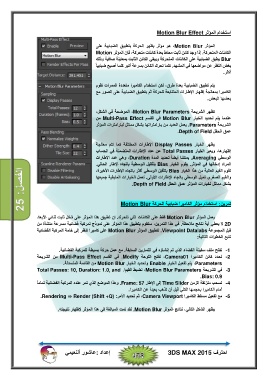
تظھر الشريحة ،Motion Blur Parametersالموضحة في الشكل،
عندما يتم تحديد الخيار Motion Blurفي القسم Multi-Pass Effectمن
الشريحة .Parametersيعمل العديد من بارامتراتھا بشكل مماثل لبارامترات المؤثر
عمق الحقل .Depth of Field
يظھر الخيار Display Passesالإطارات المختلفة كما تتم معالجة
إظھارھا ،ويعبر الخيار Total Passesعن عدد الإطارات المتضمنة في الحساب
الوسطي .Averagingيمكننا أيضاً تحديد المدة ،Durationوھي عدد الإطارات
المراد إدخالھا في المؤثر .يقوم الخيار Biasبتثقيل الوسطية باتجاه الإطار الحالي.
تقوم القيم العالية من ھذا الخيار Biasبتثقيل الوسطي أكثر باتجاه الإطارات الأخيرة،
والقيم الصغرى تميل الوسطي باتجاه الإطارات الأولى .تعمل الخيارات المتبقية جميعھا
بشكل مماثل لخيارات المؤثر عمق الحقل .Depth of Field
تمرين :استخدام مؤثر الكاميرا ضبابية الحركة Motion Blur
يعمل المؤثر Motion Blurفقط على الكائنات التي تتحرك .إن تطبيق ھذا المؤثر على شكل ثابت ثنائي الأبعاد
2Dلا يعطي أية نتائج ملاحظة .في ھذا التمرين ،سنقوم بتطبيق ھذا المؤثر على نموذج لمركبة فضائية مسرعة منشأة من
قبل المجموعة .Viewpoint Datalabsلتطبيق المؤثر Motion Blurعلى كاميرا تنظر إلى خامة المركبة الفضائية
نتبع الخطوات التالية:
-1نفتح ملف سفينة الفضاء الذي تم إنشاؤه في التمارين السابقة .مع عمل حركة بسيطة للمركبة الفضائية.
-2نحدد كائن الكاميرا ،Camera01نفتح اللوحة .Modifyفي القسم Multi-Pass Effectمن الشريحة
،Parametersيتم تفعيل الخيار Enableوتحديد الخيار Motion Blurمن القائمة المنسدلة.
-3في الشريحة ،Motion Blur Parametersنضبط القيمTotal Passes: 10, Duration: 1.0, and /
.Bias: 0.9
-4نسحب منزلقة الزمن Time Sliderإلى الإطار .Frame: 57وھذا الموضع الذي تمر عنده المركبة الفضائية تماماً
أمام الكاميرا بحجمھا الكلي قبل أن تذھب بعيداً عن الكاميرا.
-5مع تفعيل مسقط الكاميرا ،Camera Viewportثم تحديد الأمر.Rendering ⇒ Render (Shift +Q) :
يظھر الشكل التالي ،نتائج المؤثر .Motion Blurلقد تمت المبالغة في ھذا المؤثر لإظھار نتيجته.
إعداد :عاشور ألنعيمي احترف 3DS MAX 2015


